✦ Über Upscela

Eine Sache, richtig gemacht

Die meisten KI-Plattformen können zwanzig Dinge ganz ordentlich. Wir können eines, und wir hätten gern, dass es das beste ist, das es gibt.

Upscela ist ein KI-Bildvergrößerer. Du gibst ihm ein Foto, das zu klein geworden ist, und bekommst ein größeres zurück, das immer noch nach deinem Foto aussieht.
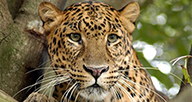
Wildlife photograph before AI upscaling, soft and low resolution
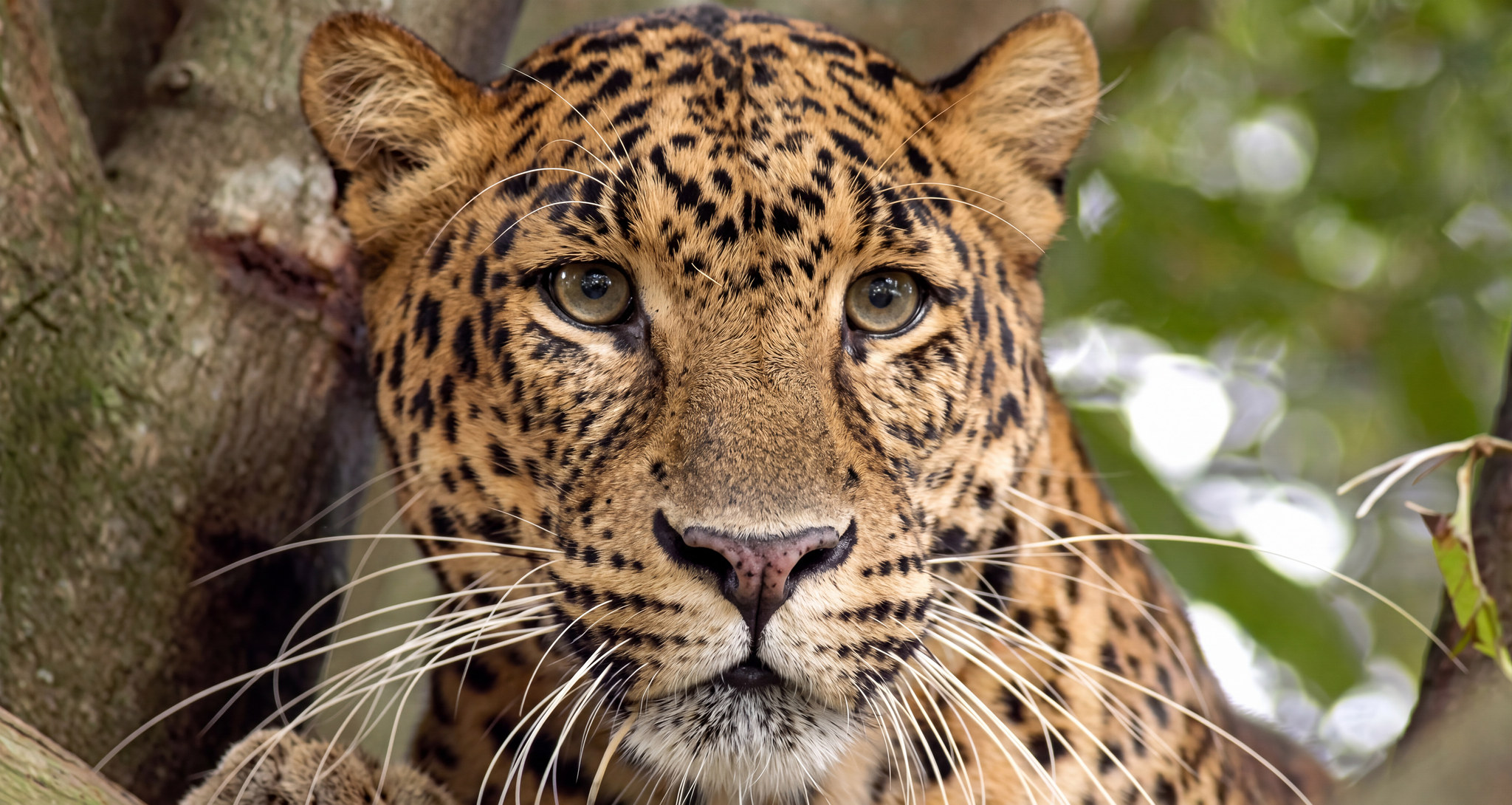
The same wildlife photograph after AI upscaling, fur and whiskers resolved
192 × 102 3840 × 2043
Was wir tatsächlich tun

Details, die zum Bild gehören

Fell, Federn, Gewebe, Mauerwerk, Haut. Eine Vergrößerung soll die Textur zurückgeben, die wirklich vor dem Objektiv war, keinen überzeugenden Ersatz dafür, damit das Bild standhält, wenn jemand näher herangeht. Zieh den Griff und beurteile es in voller Größe, was die einzige Art ist, wie man so etwas kaufen sollte.

Das ganze Portfolio ansehen
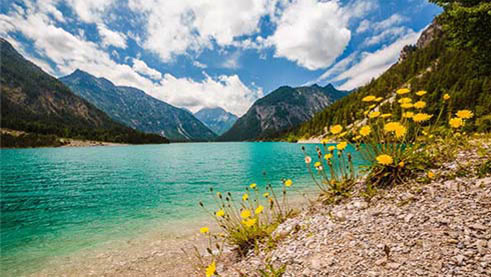
Landscape photograph before AI upscaling
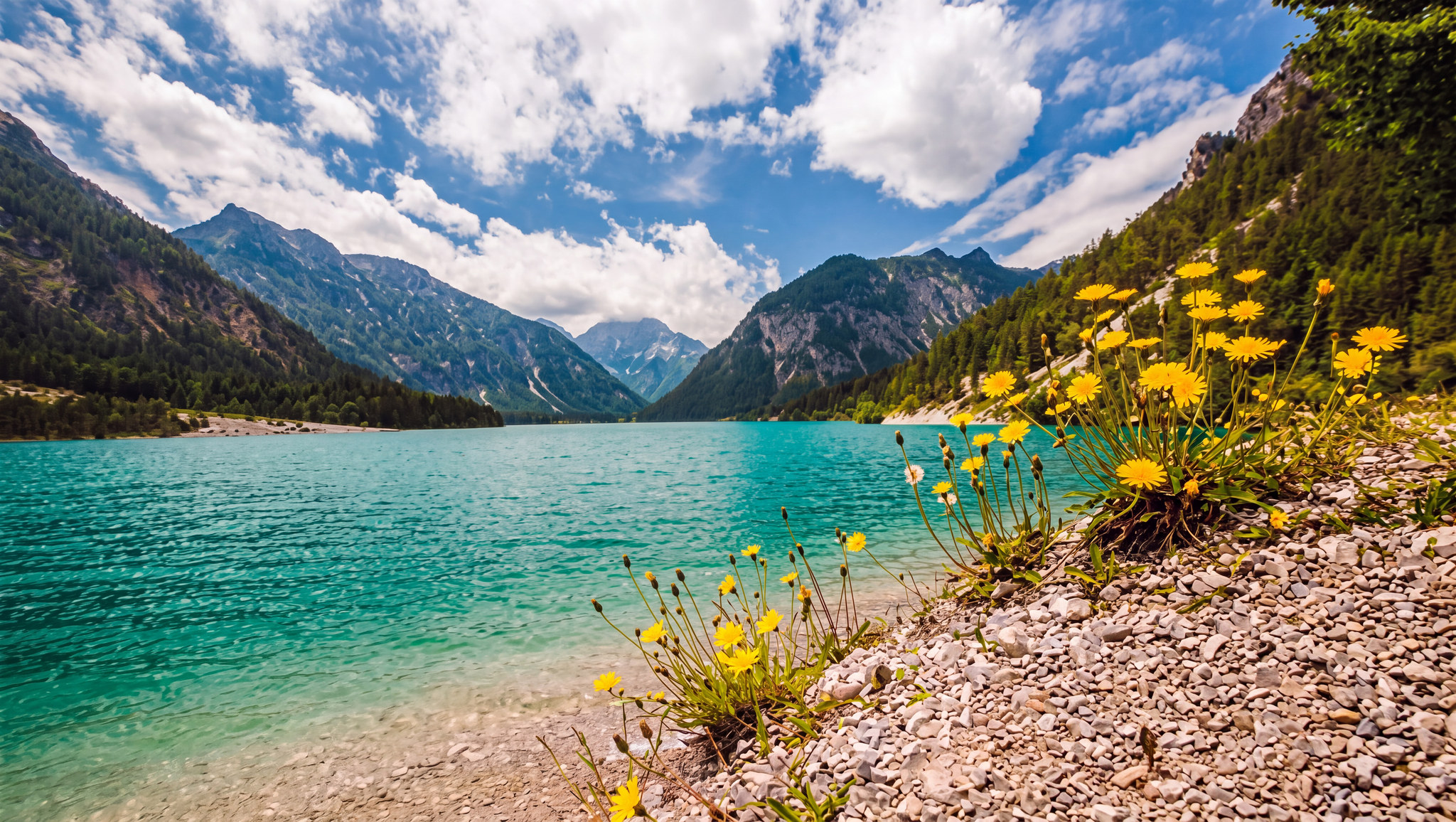
The same landscape after AI upscaling, foliage and cloud edges holding their structure
491 × 277 5444 × 3072
Wo das normalerweise schiefgeht

Scharf ist leicht. Immer noch deins zu sein, ist das Schwere.

Es gibt eine Abkürzung, die in diesem Geschäft allen offensteht. Lass das Modell das Bild neu erfinden statt es aufzulösen, und du bekommst etwas verblüffend Knackiges, das das Vorschaubild gewinnt und den Auftrag verliert, weil es nicht mehr das Foto ist, das jemand gemacht hat. Wir messen jedes Ergebnis an deinem Original, und wenn es abdriftet, behandeln wir das als Fehler. Nie als Handschrift.

Das ganze Portfolio ansehen

Gebaut danach, wie Leute wirklich arbeiten

Klein anfangen, später größer

Unsicher, ob du 4K oder 8K brauchst? Nimm das kleinere. Neben jedem fertigen Ergebnis steht ein Knopf, der es eine Stufe hochzieht, und er setzt auf der schon getanen Arbeit auf, statt von vorn anzufangen.

Das ganze Shooting in die Schlange

Starte eines, und das Upload-Feld ist sofort wieder da. Ein Ordner voller Inseratsfotos geht in der Zeit raus, die du zum Auswählen brauchst, und jedes meldet seinen eigenen Fortschritt, während du etwas anderes machst.

Zuschneiden, bevor du vergrößerst

Der Editor ist kostenlos und kostet keine Credits, weil zuerst zuschneiden schlicht die richtige Reihenfolge ist: dann ist jedes Pixel, für dessen Vergrößerung du zahlst, auch ein Pixel, das du behältst. Gerade rücken, drehen und Farben korrigieren kannst du gleich mit.

Erst ansehen, dann entscheiden

Jedes Ergebnis kommt mit einem Regler, einem Zoom und einer Vollbildansicht. Sieh es dir richtig an, in der Größe, in der du es wirklich benutzen wirst. Ein Vorschaubild abnicken und es dann in der Druckerei merken, so geht das schief.

Jedes Format, exakt erhalten

Viele Werkzeuge ziehen dein Foto stillschweigend auf Proportionen, die ihnen passen, und schneiden die Differenz weg. Panoramen trifft es am härtesten, Hochformate knapp dahinter. Welche Form hineingeht, kommt wieder heraus, auf Bruchteile eines Prozents genau.

Nichts zu installieren

Es läuft in dem Browser, den du schon hast, auf dem Laptop, den du schon besitzt, ohne Grafikkarte und ohne Download. Eine sechs Jahre alte Maschine bekommt genau dasselbe Ergebnis wie eine neue Workstation.

Wer uns Arbeit bringt

Online-Händler

Marktplätze schreiben Mindestgrößen für Bilder vor und bevorzugen Fotos, in die ein Kunde hineinzoomen kann. Eine Handyaufnahme, die als Vorschaubild gut aussah, reicht oft nicht. Eine Vergrößerung, und dasselbe Bild trägt das Inserat, das Vorschaubild und die Anzeige.

Fotografen und Retuscheure

Alte Aufträge, aufgenommen mit kleineren Sensoren, sehr eng beschnittene Bilder, und Kunden, die Druckgrößen wollen, die die Datei nie erreichen sollte. Vergrößern kauft die Auflösung zurück, die der Beschnitt gekostet hat.

Designer und Agenturen

Das Bild vom Kunden ist 900 Pixel breit, und die Plakatwand wird nicht kleiner. Vergrößere es ordentlich, behalte die Form, und hör auf, das Layout um eine Datei herum neu zu bauen, die nicht mitmacht.

Alle mit einer Kiste alter Fotos

Scanne den Abzug, vergrößere den Scan, und das Korn wird aufgelöst statt zu einem Gemälde geglättet. Es ist das Dankbarste, was man mit diesem Werkzeug machen kann, und die Ergebnisse überraschen die Leute meistens.

Leute, die mit KI etwas bauen

Bildgeneratoren hören meistens bei etwa 1024 Pixeln im Quadrat auf, was weit von Druckqualität entfernt und auf einem großen Bildschirm dünn ist. Vergrößern ist der übliche letzte Schritt, und generierte Bilder vertragen ihn hervorragend.

Makler und Innenausstatter

Räume behalten ihre Geometrie und Oberflächen ihre Textur, und das ist das meiste von dem, was ein Inserat, das professionell wirkt, von einem trennt, das nach Handyschnappschuss aussieht.

Was KI kann und was nicht

Vergrößern für den Druck, und warum 300 dpi alle verwirren
dpi ist die am meisten missverstandene Zahl in der Fotografie, vor allem weil sie gar keine Eigenschaft deiner Datei ist. Sie ist eine Notiz neben den Pixeln, die sagt, wie dicht man sie drucken soll. Ändere sie ohne neu zu rechnen, und mit dem Bild passiert überhaupt nichts. Was darüber entscheidet, ob ein Druck scharf aussieht, ist die Pixelzahl, und die Rechnung ist einfach: Zoll mal 300. Ein Abzug in 4 mal 6 will 1200 mal 1800 Pixel. Ein 12 mal 18 will 3600 mal 5400. Ein Poster in 24 mal 36 will 7200 mal 10800, mehr als eine 24-Megapixel-Kamera liefert. Deshalb gehören Vergrößern und Drucken so oft zusammen. Fotografen stoßen ständig an diese Decke, meistens nach dem Beschnitt, und eine gute Vergrößerung ist der Unterschied zwischen einem Druck, der es aushält, aus der Nähe betrachtet zu werden, und einem, der nur von der anderen Seite des Raums funktioniert. Unsere Größen passen direkt darauf: 2K deckt A4 ab, 4K deckt A3 und die meisten gerahmten Arbeiten ab, 6K und 8K bringen dich zu Postern und Bannern.
Warum sich Vergrößern bei Produktfotos am schnellsten bezahlt macht
Online ist das Foto das Produkt. Niemand kann deinen Stoff in die Hand nehmen, also ist die einzige Information über Qualität, die ein Käufer bekommt, das, was dein Bild ihm zeigt, und jeder große Marktplatz hat das begriffen. Sie setzen Mindestmaße, sie bevorzugen Angebote, in die man hineinzoomen kann, und sie schieben unscharfe Uploads nach unten. Gleichzeitig fotografieren die meisten kleinen Händler mit dem Handy, schneiden stark zu, um einen unaufgeräumten Hintergrund loszuwerden, und landen bei etwas, das auf dem Bildschirm, auf dem es entstand, gut aussah und überall sonst dünn ist. Auf 4K zu vergrößern schließt diese Lücke für ungefähr den Preis einer Tasse Tee. Gewebe, Nähte, Korn, gedruckte Etiketten und die kleinen Unregelmäßigkeiten, die einen echten Gegenstand echt aussehen lassen, überstehen die Vergrößerung alle, also findet ein Käufer, der hineinzoomt, mehr Gründe zu kaufen, keine Wand aus weichen Pixeln. Dieselbe Datei deckt dann das Inserat, das Vorschaubild, die Anzeige und den Katalog ab, und genau das unterschätzen Händler: du kaufst kein größeres Bild, du kaufst ein Foto, das nicht mehr neu gemacht werden muss.
Alte Familienfotos restaurieren, ehrlich gesagt
Das ist die Nutzung, die uns die herzlichsten Mails einbringt, und sie verdient eine klare Erklärung, was man erwarten darf. Fang beim Scan an, denn alles Weitere hängt daran. Scanne den Abzug; fotografiere ihn nicht. Nimm die höchste Auflösung, die dein Scanner anbietet, auch wenn die Datei absurd groß wirkt, und arbeite vom Originalabzug aus, nie von einer Kopie einer Kopie. Von da an löst das Vergrößern auf, was der Film aufgezeichnet hat: aus dem Korn wird wieder Korn statt eines grauen Schleiers, Stoff bekommt sein Gewebe zurück, und Gesichter bekommen die Textur zurück, die sie als Menschen und nicht als Illustrationen lesbar macht. Was es nicht tut, ist reparieren. Kratzer, Wasserflecken, Knicke, Klebebandspuren und eingerissene Ecken sind Schäden am physischen Objekt, und ein Vergrößerer ist kein Restaurator. Er koloriert auch kein Schwarzweiß, was wir für eine Stärke halten: ein koloriertes Foto ist eine Vermutung mit dem Gesicht deiner Großmutter. Wenn das Original sehr klein oder sehr weich ist, sei bei Gesichtern vorsichtig. Wo es wenig Information gibt, füllt jedes Modell die Lücke mit etwas Plausiblem, und plausibel ist nicht dasselbe wie richtig. Nimm den Regler, und vertrau deinen eigenen Augen bei der Frage, ob die Person, die zurückschaut, die ist, an die du dich erinnerst.
Was wir nicht tun
Manchmal bedeutet es, bei der Treue zu bleiben, etwas zurückzugeben, das eine Spur weniger spektakulär ist als das, was ein Mitbewerber liefern würde, und damit haben wir unseren Frieden gemacht, denn ein Porträt, das nicht mehr dein Motiv ist, hat bei dem Einzigen versagt, worum es gebeten wurde. Die andere Hälfte der Antwort ist, die Grenzen zu kennen und sie laut auszusprechen. Bewegungsunschärfe lässt sich nicht rückgängig machen. Text, den niemand lesen konnte, lässt sich nicht wiederherstellen. Ein Gesicht von wenigen Pixeln lässt sich nicht zuverlässig rekonstruieren. All das steht klar in unserem Hilfebereich, bevor du irgendetwas ausgibst, denn ein Kunde, der weiß, was ihn erwartet, ist ein Kunde, der mit dem zufrieden ist, was ankommt. Einen Verkauf aus Ehrlichkeit zu verlieren kostet uns weniger, als einen zu gewinnen und ihn zu erstatten.
Und was ist mit den kostenlosen Vergrößerern?
Nimm sie. Wirklich. Wenn du ein Bild in bescheidener Größe für einen Blogbeitrag brauchst, wird ein kostenloses Werkzeug die Aufgabe sehr wahrscheinlich erledigen, und du solltest das hier hören, bevor du das Gefühl hast, dass dir etwas verkauft wird. Wo sie meistens schwächeln, ist alles drumherum: ein Wasserzeichen quer über dem Ergebnis, eine Grenze irgendwo bei 2x, Warteschlangen, die sich bis in den Abend ziehen, keine Möglichkeit, deine Dateien zu behalten, leise Rechteklauseln, und Ergebnisse, die dein Foto auf eine Form ziehen, die es nie hatte. Unser eigener kostenloser Tarif gibt es genau aus diesem Grund. Echte Credits jeden Monat, keine Karte, und dasselbe Ergebnis, das ein zahlender Kunde bekommt, damit du es an deinem eigenen Foto beurteilen kannst, bevor du entscheidest, ob irgendetwas davon Geld wert ist. Wenn nicht, ist nichts passiert.
Vergrößerer, Verbesserer, Upscaler: was die Wörter wirklich heißen
Sie werden durcheinander benutzt, und beim Kaufen sorgt das für echte Verwirrung. Ein Bildvergrößerer erhöht die Auflösung: mehr Pixel, mehr Details, eine größere Datei. Ein Fotoverbesserer ändert, wie das Bild aussieht, also Helligkeit, Kontrast, Farbe, Schärfe und Rauschen, meistens in der Größe, die es schon hat. Ein Fotovergrößerer meint im Großen und Ganzen dasselbe wie ein Upscaler, aus der Dunkelkammer entlehnt. Bildauflösung erhöhen und ein Bild ohne Qualitätsverlust größer machen sind die Formulierungen, die Leute tatsächlich eintippen, und beide beschreiben das Vergrößern. Bildgröße ändern ist die schlichte Variante, die Pixel durch Mitteln der Nachbarn dazuerfindet, und deshalb wird sie weich. Upscela ist zuerst ein Vergrößerer, und der kostenlose Editor deckt die Verbesserungsseite ab. Herauszufinden, was du brauchst, ist meistens der ganze Unterschied zwischen dein Problem lösen und das falsche Abo kaufen.
Der kostenlose Editor, und warum er nichts kostet
Es gibt hier einen vollständigen Fotoeditor, und niemand zahlt dafür, in keinem Tarif, auch ganz ohne Tarif. Schneide mit gesperrtem Seitenverhältnis oder auf exakte Pixelmaße zu, richte einen Horizont gerade, drehe und spiegle, und arbeite dann an Helligkeit, Kontrast, Sättigung, Wärme, Tönung, Lichtern und Schatten, mit einem Live-Histogramm, das zeigt, was du gerade mit dem Bild machst. Es gibt einen Auto-Knopf für einen vernünftigen Ausgangspunkt und einen Knopf zum Halten und Vergleichen, um zu prüfen, ob du zu weit gegangen bist. Exportiere als JPG, PNG oder WEBP in beliebiger Qualität und Größe. Das alles läuft vollständig in deinem Browser. Dein Foto wird nie zu uns hochgeladen, und genau deshalb kann es kostenlos sein: Es kostet uns nichts im Betrieb, weil es auf deinem Rechner läuft und nicht auf unserem. Das heißt auch, dass es an einem Bild funktioniert, das du gar nicht vergrößern willst, und du darfst es gerne so benutzen und nie etwas ausgeben. Er steht neben dem Upscaler, weil das die Reihenfolge ist, in die beide gehören. Schneide zuerst zu, dann ist jedes Pixel, für dessen Vergrößerung du zahlst, ein Pixel, das du behalten wolltest. Richte zuerst gerade, dann arbeitet die Vergrößerung an einem geraden Bild. Bring die Farbe zuerst ungefähr dahin, wo du sie haben willst, dann beurteilst du das Ergebnis nach seinen eigenen Verdiensten. Wenn du fertig bist, gibt es einen Knopf, der das bearbeitete Bild direkt an den Upscaler übergibt, ohne dass du etwas speichern oder zweimal hochladen musst.

Sprich mit uns

Rückmeldung, eine größere Anfrage oder etwas, das nicht funktioniert hat. Jede Nachricht liest ein Mensch.

Support kontaktieren

Sichere Verarbeitung