Natura e animali
477 × 254 11312 × 6016
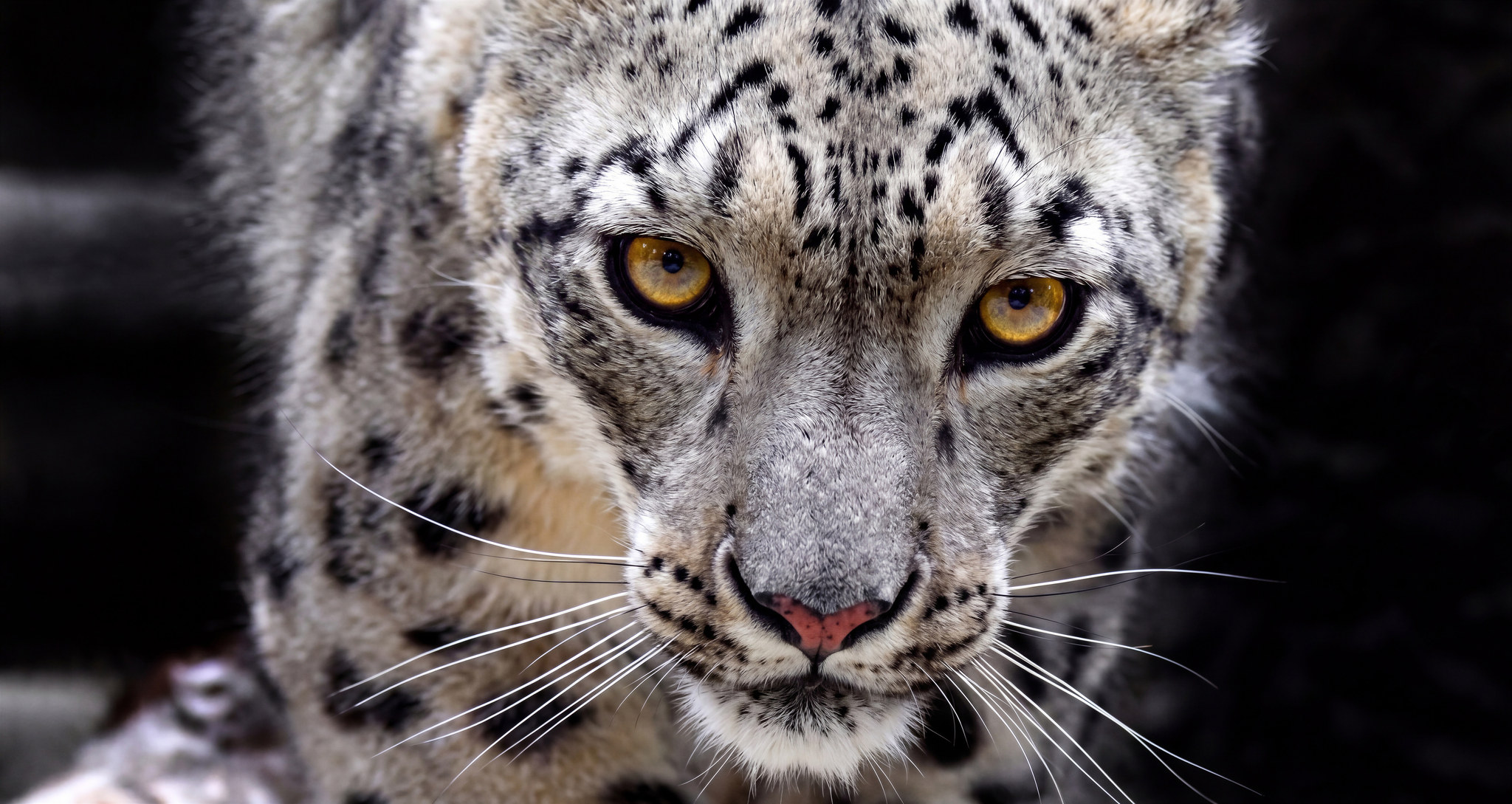
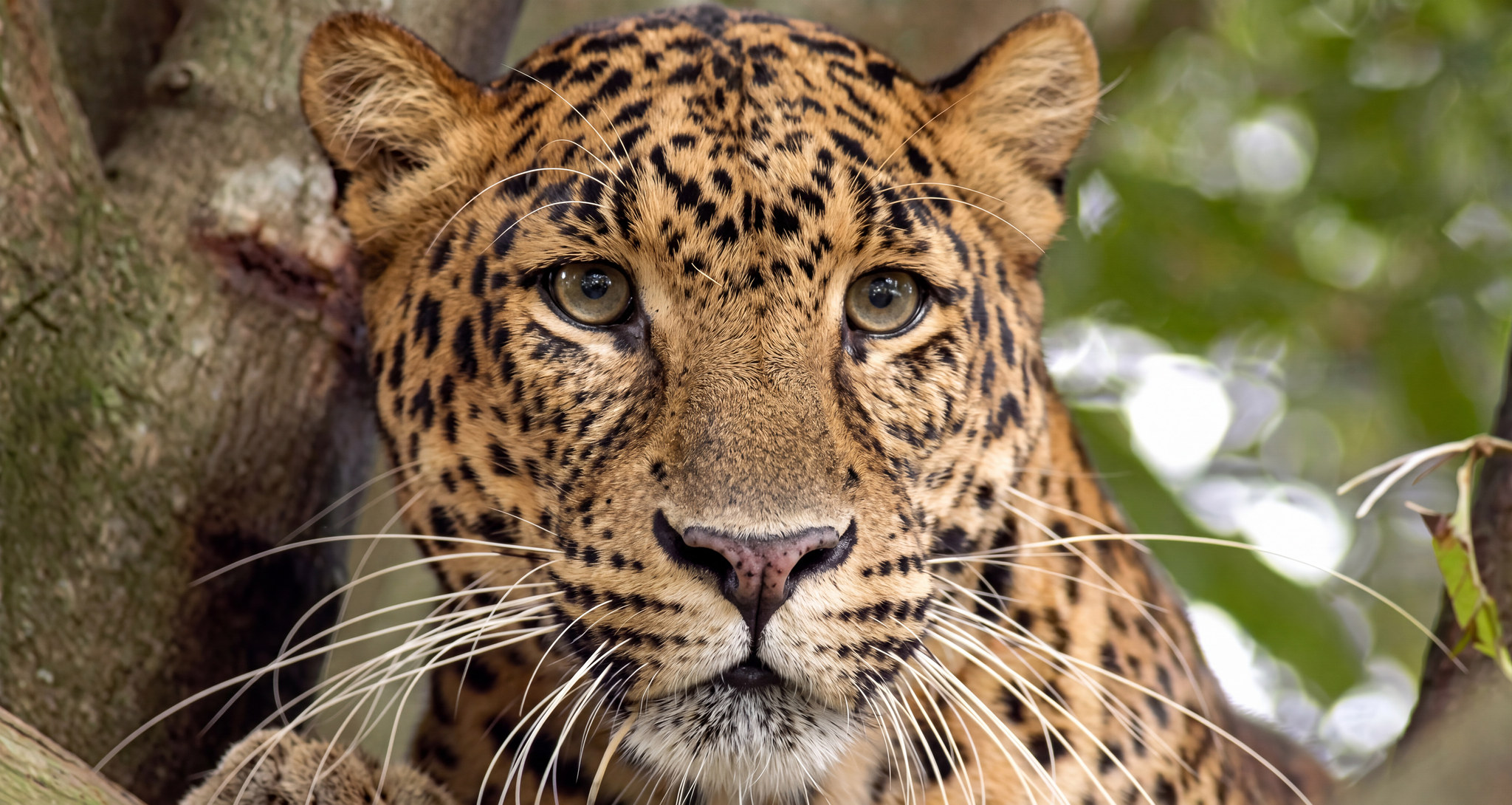
I baffi, le screziature dell'iride e il pelo sul muso vengono risolti, non inventati. Il lato scuro dell'inquadratura resta scuro invece di riempirsi di rumore.
Trascina il cursore per confrontare
Prova oraRilascia qui un’immagine oppure fai clic per sceglierla
Non siamo riusciti a completare questo ingrandimento.
Le tue immagini sono al sicuro e private.
Dai a Upscela un'immagine piccola o molle e te ne restituisce una più grande e più nitida, con la stessa forma. Funziona su fotografie, foto di prodotto, opere d'arte, screenshot e vecchie scansioni, e sul risultato non viene impresso nulla, in nessun piano.
A seconda della dimensione: 2K 20, 4K 30, 6K 40 e 8K 50 crediti. Un nuovo account riceve crediti gratuiti ogni mese una volta confermato il suo indirizzo email, abbastanza per provarlo come si deve, e la pagina dei prezzi mostra cosa include ogni piano.
La stessa immagine, con più dettaglio. La forma viene mantenuta esattamente e niente viene tagliato via. Bordi e texture vengono disegnati alla nuova dimensione, dove un semplice ridimensionamento li sfocherebbe soltanto. Un originale molto piccolo o molto rovinato gli dà meno materiale su cui lavorare, quindi parti dalla copia migliore che hai.
No. Un ingrandimento prosegue in Lavori recenti mentre aggiungi l'immagine successiva, e quanti ne girano insieme dipende dal tuo piano: Free 1, Starter 3, Pro 8 e Max 20. Chiudi la scheda e finisce lo stesso. Il risultato ti aspetta quando torni.
Sì, e ne vale la pena. La scheda Modifica ritaglia, raddrizza e corregge il colore gratis, nel tuo browser, e un solo pulsante riporta l'immagine qui. Ritaglia prima e ogni credito va sulla parte dell'inquadratura che tieni.
Per il tempo previsto dal tuo piano: Free 3 giorni, Starter 1 settimana, Pro 15 giorni e Max 30 giorni. Dopo viene eliminato definitivamente, quindi scarica quello che vuoi tenere. Durante il suo ultimo giorno, un lavoro finito mostra quanto tempo gli resta.
Da sfocata a nitida
Ogni coppia qui sotto è un ingrandimento vero fatto con questo strumento, alla dimensione con cui è tornato.
477 × 254 11312 × 6016
I baffi, le screziature dell'iride e il pelo sul muso vengono risolti, non inventati. Il lato scuro dell'inquadratura resta scuro invece di riempirsi di rumore.
Trascina il cursore per confrontare
Prova ora

162 × 288 3072 × 5460
Un'inquadratura larga 162 pixel, aperta a piena pagina. Ogni motivo paisley sul tessuto trasparente tiene il suo contorno, e così gli orecchini a filigrana e le cuciture della cintura.
Trascina il cursore per confrontare
Prova ora
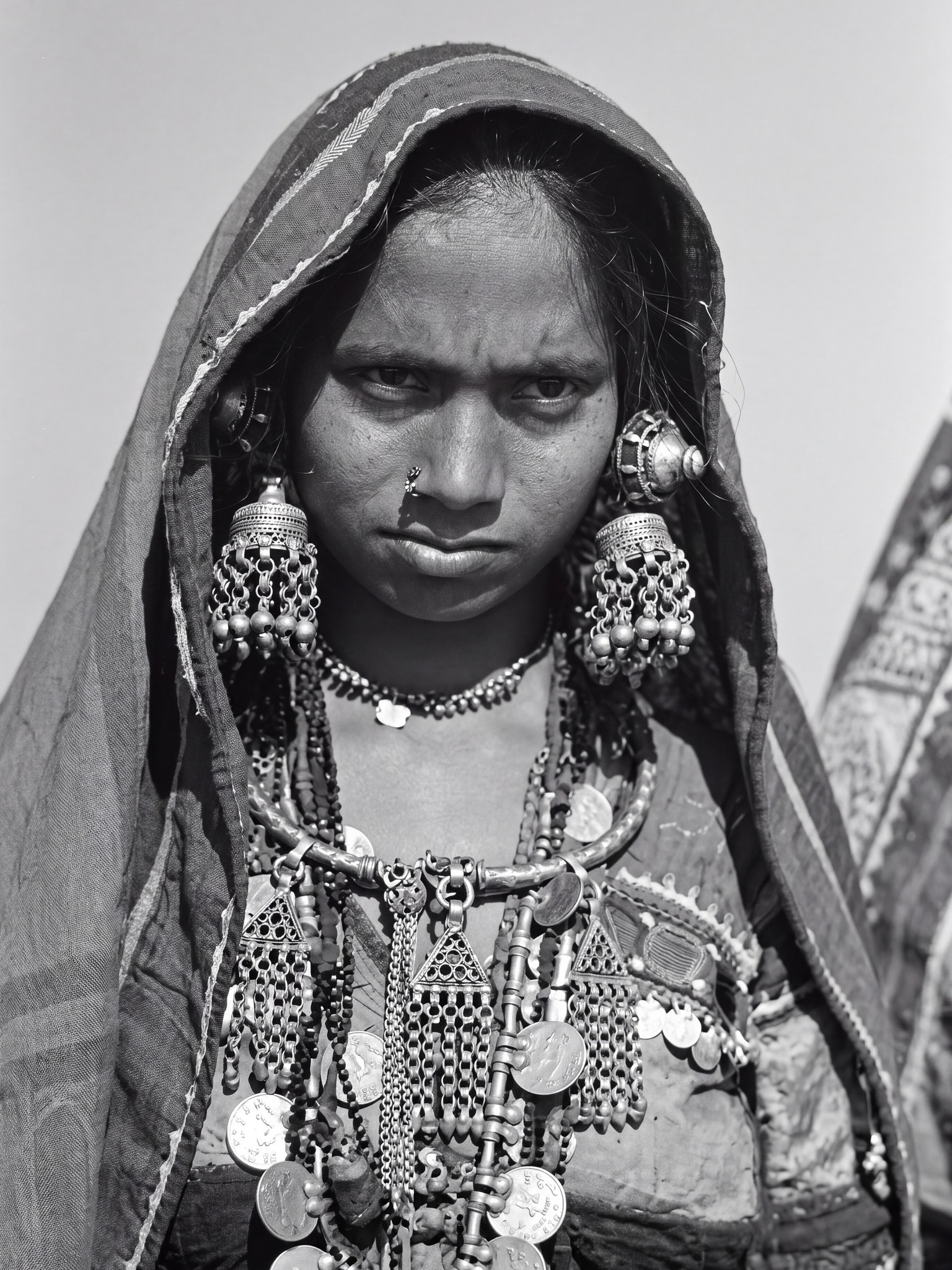
480 × 640 2880 × 3840
Trascina il cursore sui gioielli. Ogni moneta, catena e bordo inciso torna a essere metallo, e il velo dietro resta tessuto. Il viso è ancora il viso che è stato fotografato.
Trascina il cursore per confrontare
Prova ora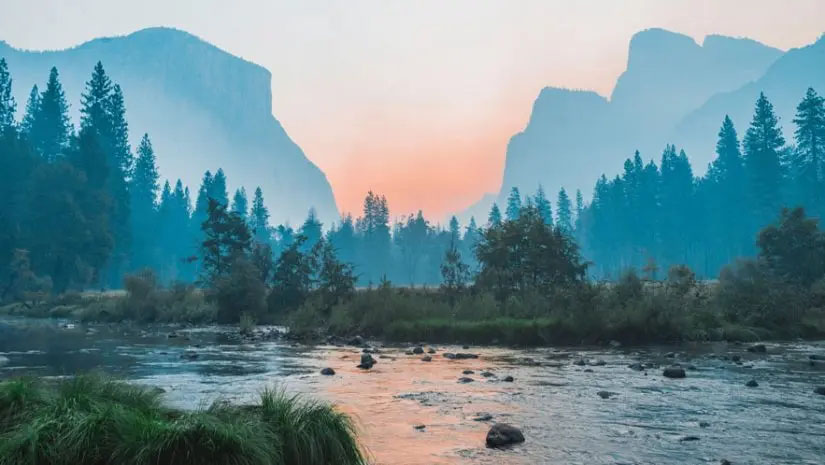
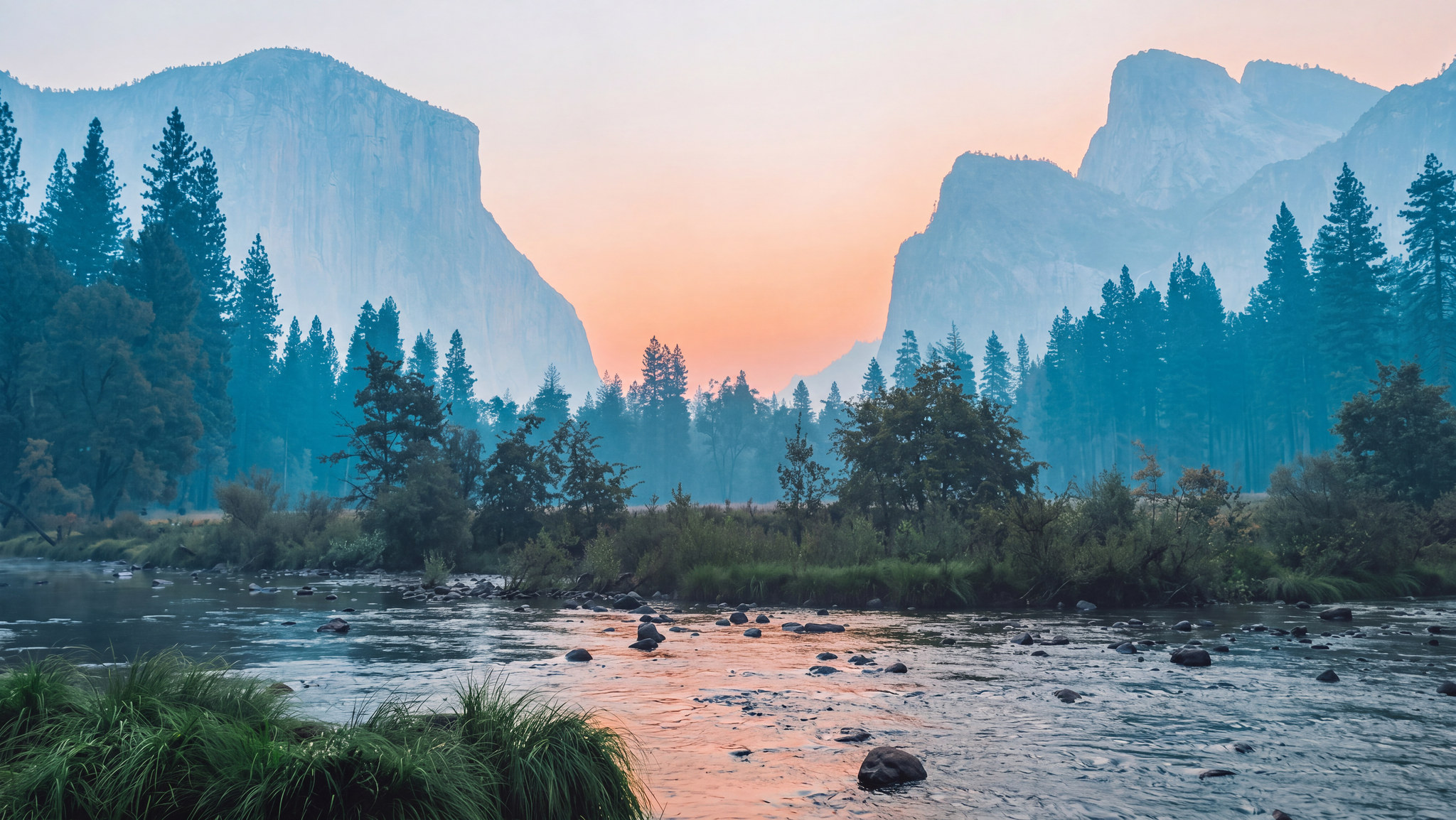
562 × 317 5452 × 3072
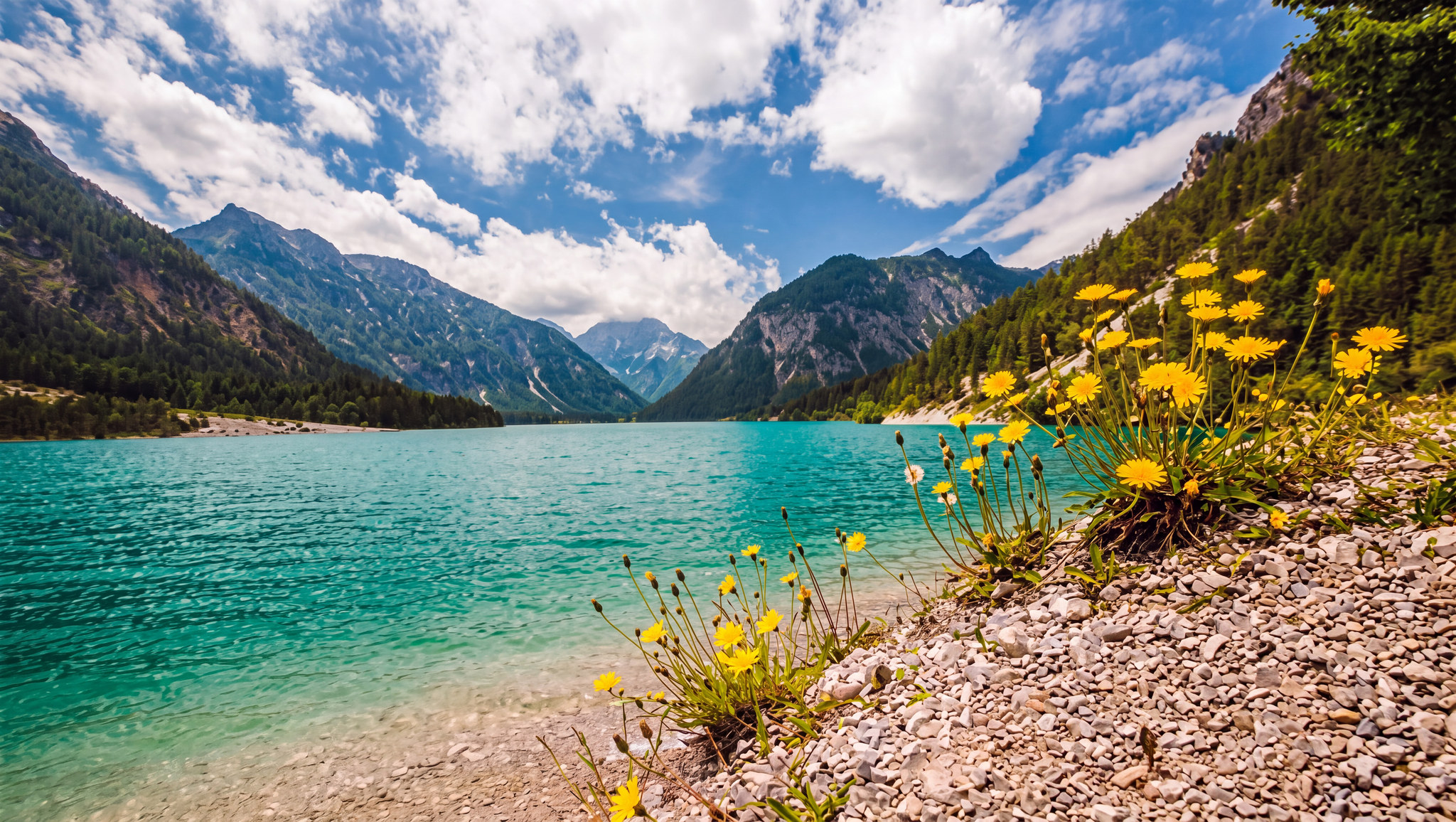
Foschia e acqua sono il punto in cui un ingrandimento di solito crolla: una si spezza in bande, l'altra diventa plastica. Guarda gli aghi degli alberi in fondo e i sassi sotto l'acqua bassa.
Trascina il cursore per confrontare
Prova ora
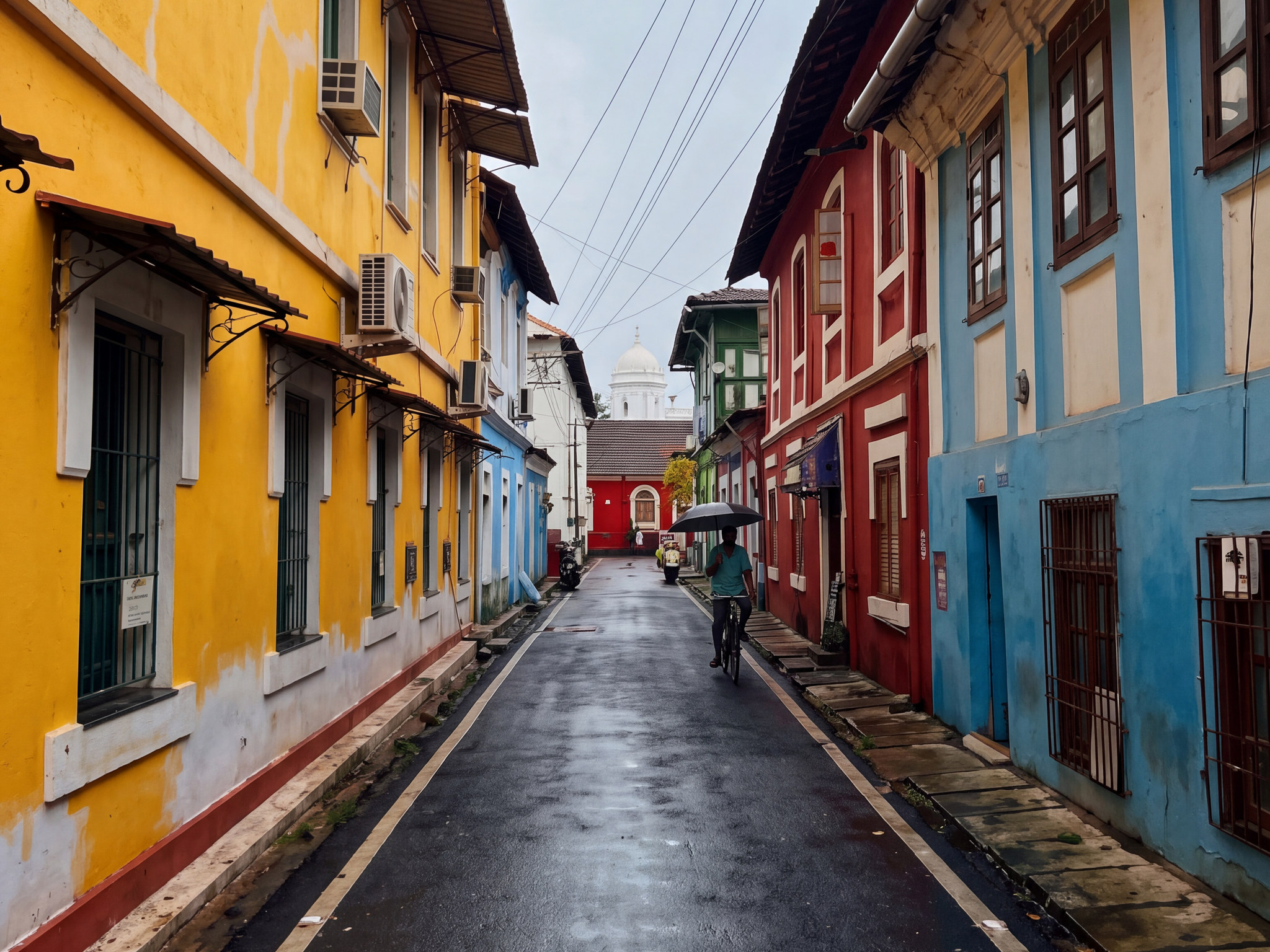
442 × 331 3840 × 2880
La vernice, le persiane e l'intonaco di ogni facciata lungo la via restano cose distinte. È questa foto a decidere se un annuncio sembra curato o fatto di fretta.
Trascina il cursore per confrontare
Prova ora

225 × 225 4096 × 4096
Duecento pixel per lato diventano un file pronto per la stampa. La direzione del pelo, il riflesso nell'occhio e il bordo morbido dell'orecchio sopravvivono a venti volte la dimensione, esattamente come sono stati disegnati.
Trascina il cursore per confrontare
Prova ora

478 × 478 4104 × 4096
Il testo piccolo è la prova onesta, ed è proprio quello che un ridimensionamento riduce in poltiglia. Leggi la riga sotto il logo, poi le scritte legali sul bordo inferiore.
Trascina il cursore per confrontare
Prova ora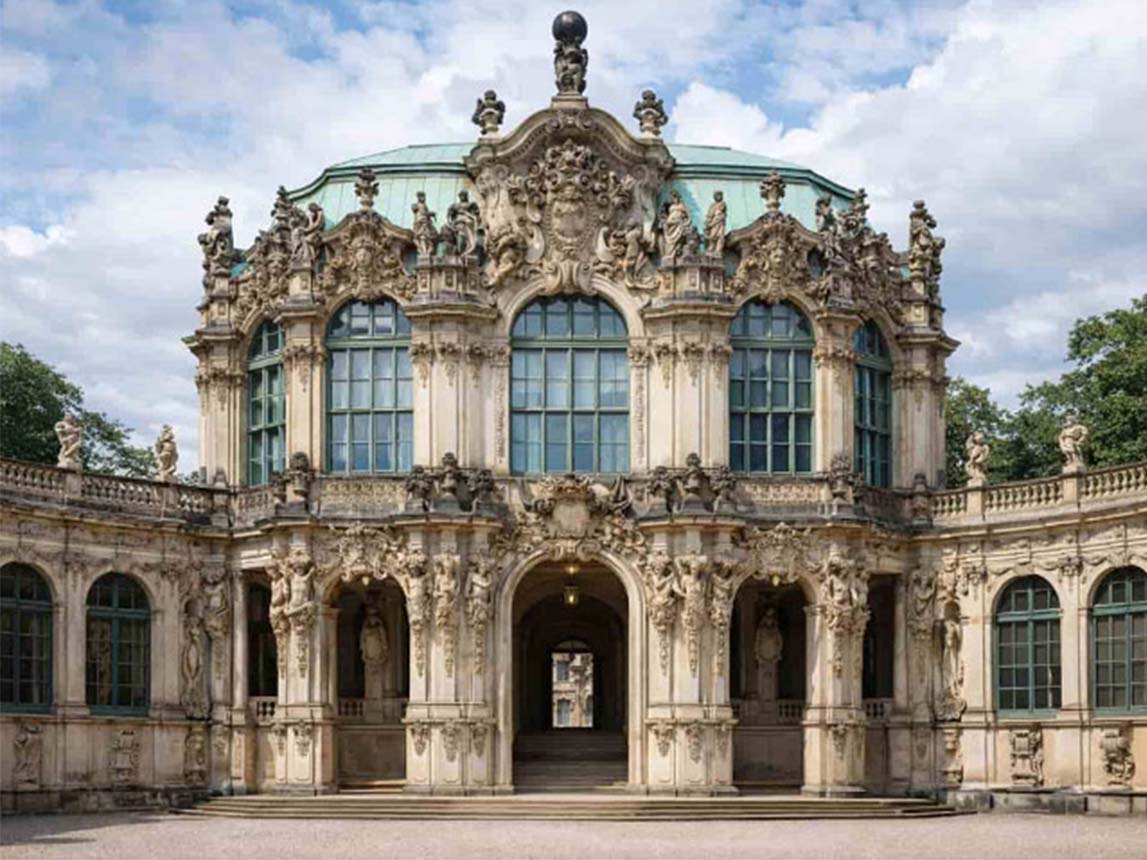
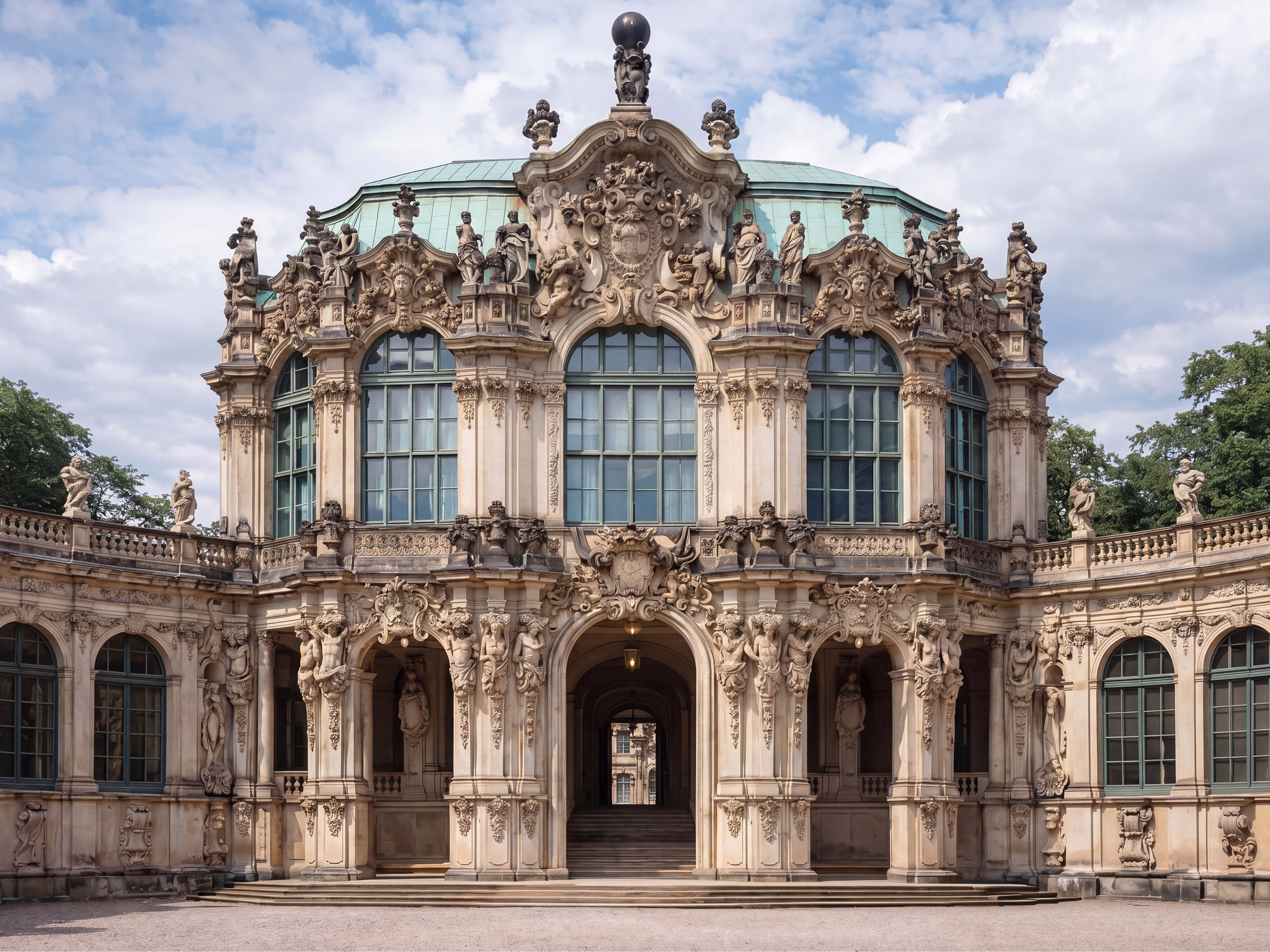
768 × 576 4780 × 3584
La pietra scolpita è la cosa più difficile di questa pagina: centinaia di spigoli che devono restare dove li ha messi lo scalpellino. Segui la balaustra, poi le figure sopra l'arco.
Trascina il cursore per confrontare
Prova ora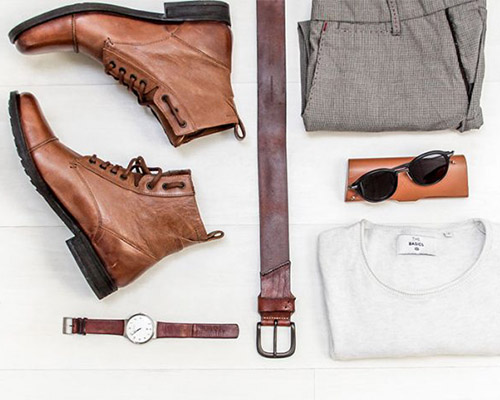
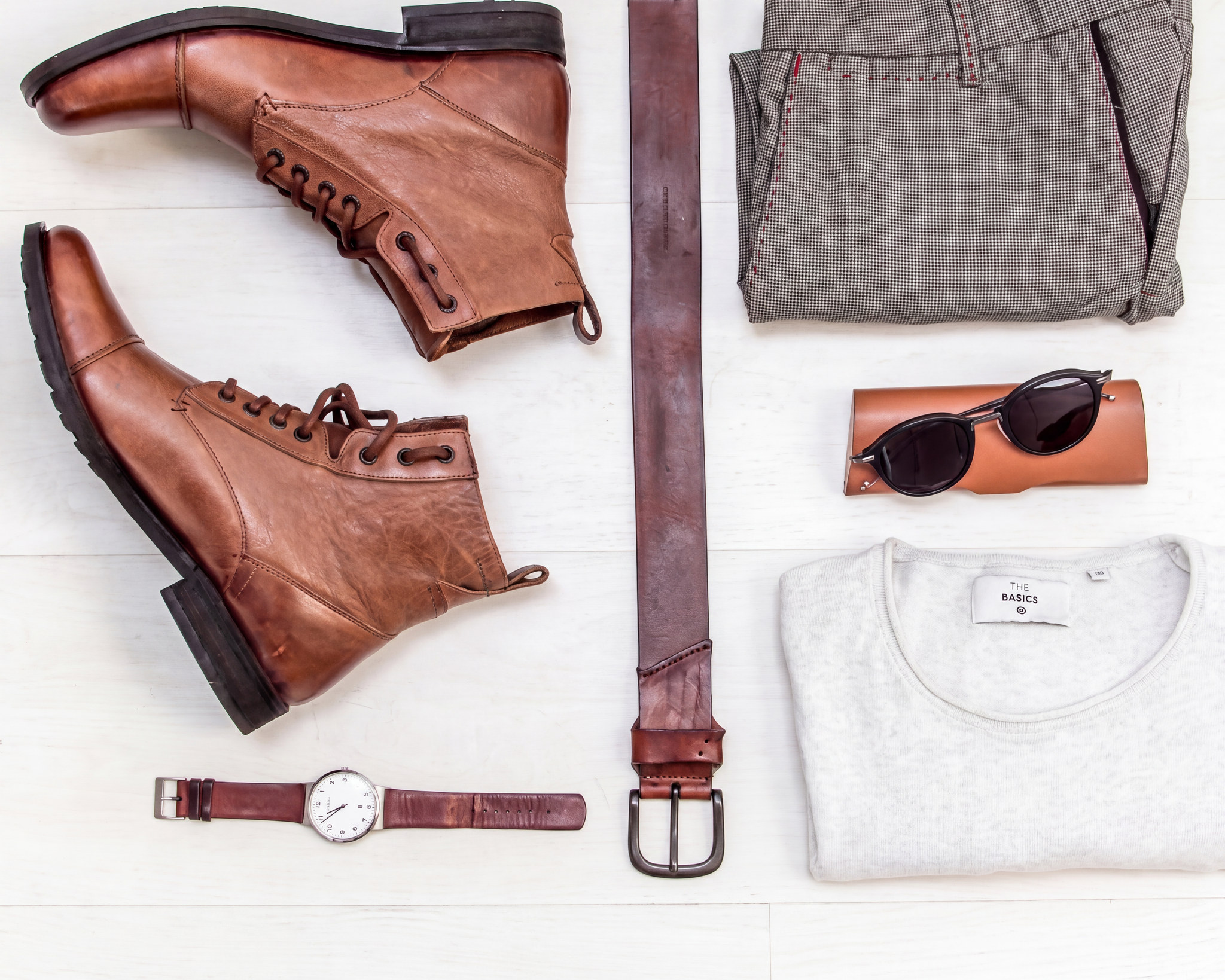
465 × 372 4608 × 3688
Un solo scatto dall'alto che copre la scheda prodotto, la miniatura e la pubblicità. Guarda le cuciture dello stivale, la corona dell'orologio e la costa della maglia.
Trascina il cursore per confrontare
Prova ora
440 × 352 4608 × 3688
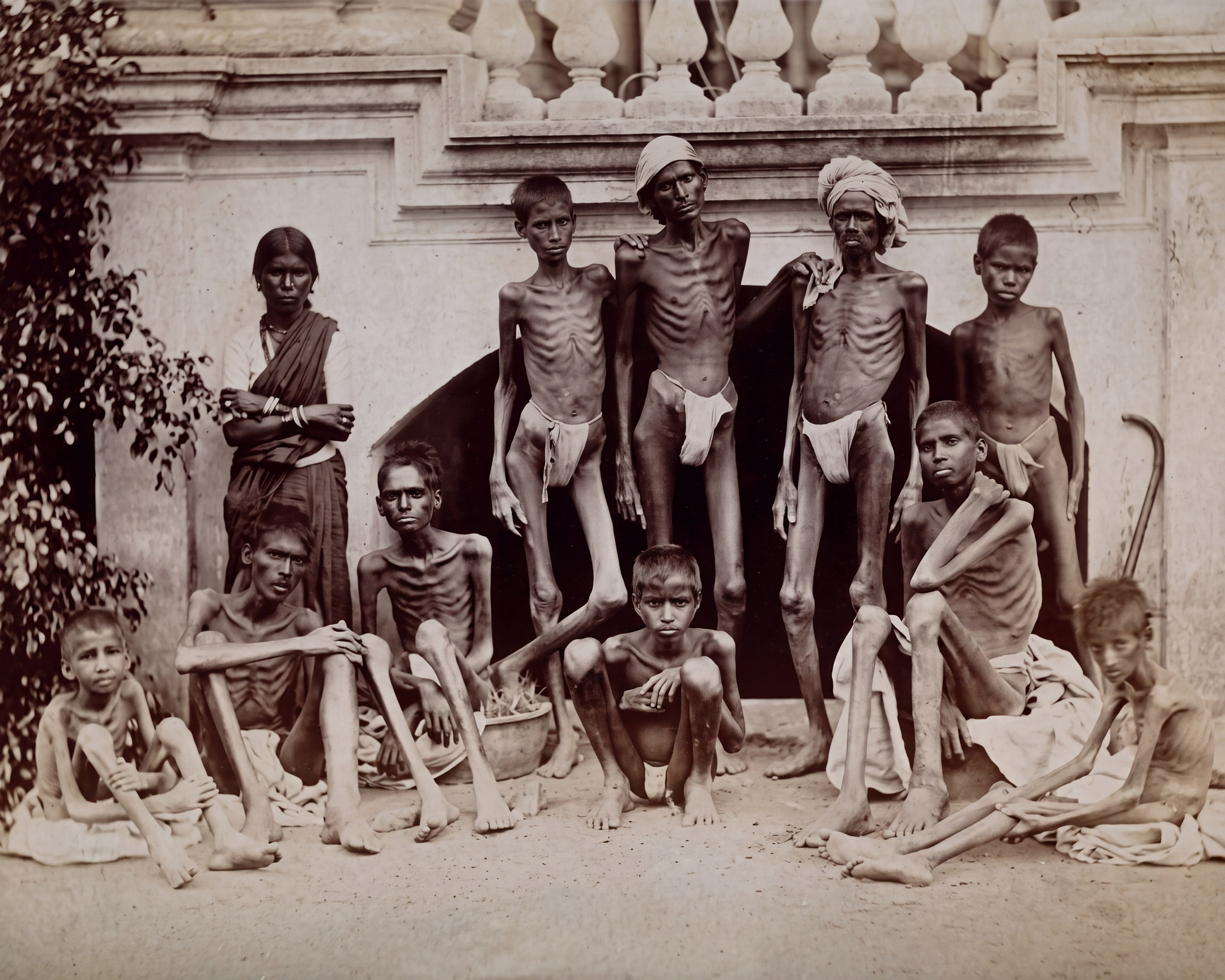
Una stampa d'archivio, grana compresa. Togli la grana e ti resta il dipinto di una fotografia; lasciala, e hai ancora la fotografia.
Trascina il cursore per confrontare
Prova oraElaborazione sicura
Rilascia qui un’immagine oppure fai clic per sceglierla
Ritaglia, raddrizza, ridimensiona e correggi il colore di un'immagine senza account, senza crediti e senza caricare nulla. Tutto, in questa pagina, avviene sul tuo dispositivo, quindi il file non lo lascia mai.
Sì. Nessun periodo di prova, nessuna filigrana e nessuna registrazione. A noi non costa nulla farlo girare, perché gira sul tuo dispositivo e non sui nostri server, ed è tutto il motivo per cui può essere gratis.
Sotto Ritaglio, Auto mantiene la forma che la tua immagine ha già e Libero ti lascia trascinare la forma che vuoi. Quelle fisse sono le forme che schermi e feed richiedono: 1:1 per una foto profilo o una miniatura di prodotto, 4:5 e 9:16 per post e storie, 16:9 per video e banner.
Legge l'immagine e porta la luce e il bilanciamento del bianco a un punto di partenza sensato. Niente di quello che fa è definitivo: ogni cursore che ha spostato si può spostare di nuovo a mano, e Reimposta tutto rimette tutto com'era.
Il PNG mantiene ogni pixel e mantiene la trasparenza, il che va bene per i loghi e per tutto quello che modificherai ancora. Il JPG produce un file molto più leggero per una fotografia. Il WEBP è ancora più leggero e si apre in tutti i browser attuali.
No. L'editor lavora su una copia dentro la pagina. Il tuo originale resta esattamente com'era, e quello che scarichi è un file nuovo.
Le tue immagini generate compariranno qui.
Descrivi cosa vuoi, scegli un formato e quante immagini.
Scrivi cosa vuoi vedere, oppure parti da immagini tue, e ottieni fino a 4 nuove immagini in una sola serie. Ogni immagine costa 5 crediti.
Indica qual è il soggetto, dove si trova e che aspetto deve avere, come lo spiegheresti a un fotografo. Una tazza da caffè in ceramica su un tavolo di legno, luce del mattino da una finestra, sfondo morbido ti porta molto più vicino di una bella foto di caffè. Nel campo c'è spazio in abbondanza, quindi sii preciso quanto vuoi.
Auto lascia decidere la forma all'immagine. Le altre sono le forme a cui ritaglieresti comunque dopo: quadrata per una miniatura di prodotto, verticale per lo schermo di un telefono o una storia, orizzontale per un banner o un fotogramma video. Sceglierne una adesso vuol dire non dover tagliare via niente dopo.
Puntala. Puoi scaricarla, aprirla nell'editor, mandarla alla scheda Ingrandisci, oppure premere 2K o 4K per ingrandirla sul posto. Un clic sul prompt sopra una serie lo copia, e Rigenera esegue di nuovo lo stesso prompt.
Fino a 10 nella modalità Da immagine a immagine. Usale per mostrare un prodotto, un luogo o uno stile che vuoi mantenere, e usa il prompt per dire cosa deve cambiare. Una sola immagine chiara di solito fa più di diverse che si contraddicono.
Non ti viene addebitata. Ogni immagine di una serie è un lavoro a sé, quindi quella che non riesce restituisce i suoi crediti e le altre non ne risentono.
Rilascia qui un’immagine oppure fai clic per sceglierla
Le tue immagini sono al sicuro e private.
Lotti è l'ingranditore per molte immagini. Aggiungile insieme, scegli una sola dimensione per tutte, e vanno avanti fianco a fianco mentre tu fai altro.
A chiunque abbia più di qualche immagine e lo stesso lavoro da fare su ciascuna: un venditore con un catalogo, un fotografo con un servizio, qualcuno che scansiona una scatola di stampe di famiglia. Un solo trascinamento e una sola scelta di dimensione sostituiscono il farle una alla volta.
No. Possono avere forme, dimensioni e formati diversi. Ognuna mantiene la propria forma e viene ingrandita alla dimensione che hai scelto.
Sì. Ogni immagine è un lavoro a sé dalla nostra parte, quindi il lotto va avanti anche a pagina chiusa e ti aspetta, come l'hai lasciato, quando torni.
Il prezzo di ogni immagine è lo stesso della scheda Ingrandisci. Quello che un lotto ti fa risparmiare è il tempo.
Quelli a pagamento, e più grande è il piano più grande è il lotto, fino a 20 immagini. La pagina dei prezzi ha i numeri di ciascuno.
Risultati veri. Nessuna promessa gonfiata.
Ideale per provare
Gratis per sempre
Ideale per lavori occasionali
12 mesi: ₹4,800 in una volta
Ideale per creare spesso
12 mesi: ₹7,680 in una volta
Ideale per flussi di lavoro professionali
12 mesi: ₹14,400 in una volta
Nessun abbonamento.
I piani funzionano a crediti. Ecco quanto costa ogni dimensione.
Non serve un piano. Più ne compri in una volta, più ne ricevi.
1,000 crediti più 120 in regalo
Rispondiamo a ogni messaggio, di solito entro un giorno.
Elaborazione sicura
Dimensioni, qualità, costo, privacy e tutto il resto che ti stai chiedendo.
11 domande
Non c'è niente che corrisponda a questa ricerca. Prova con una parola più corta, oppure chiedi direttamente a noi.
Scrivici e ti risponde una persona, di solito entro un giorno.
Elaborazione sicura
Quasi tutte le piattaforme di IA fanno venti cose in modo accettabile. Noi ne facciamo una, e vorremmo che fosse la migliore in circolazione.
Upscela è un upscaler di immagini con IA. Gli dai una foto diventata troppo piccola e ti restituisce una foto più grande che somiglia ancora alla tua.

Pelo, piume, trama, mattoni, pelle. Un ingrandimento deve restituire la texture che stava davvero davanti all'obiettivo, non un sostituto convincente, così l'immagine regge quando qualcuno si avvicina. Trascina la maniglia e giudicala a dimensione piena, che è l'unico modo in cui si dovrebbe comprare una cosa del genere.
Vedi tutto il portfolio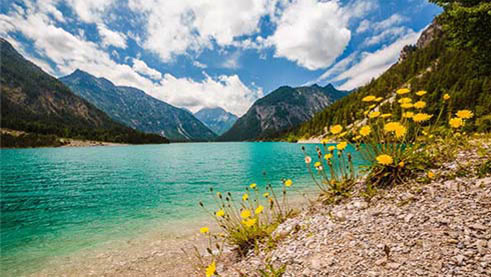
C'è una scorciatoia a disposizione di tutti in questo settore. Lascia che il modello reinventi la foto invece di risolverla e ottieni qualcosa di sorprendentemente inciso, che vince la miniatura e perde il lavoro, perché non è più la fotografia che qualcuno ha scattato. Misuriamo ogni risultato rispetto al tuo originale, e quando si allontana lo trattiamo come un difetto. Mai come uno stile della casa.
Vedi tutto il portfolioNon sai se ti serve 4K o 8K? Prendi il più piccolo. Accanto a ogni risultato finito c'è un pulsante che lo porta un gradino più su, e riparte dal lavoro già fatto invece di ricominciare.
Ne avvii uno e la casella di caricamento torna subito. Una cartella di foto per annunci parte nel tempo che ci metti a selezionarle, e ognuna racconta il proprio avanzamento mentre tu fai altro.
L'editor è gratuito e non consuma crediti, perché ritagliare prima è semplicemente l'ordine giusto: così ogni pixel che paghi per ingrandire è un pixel che tieni davvero. Già che ci sei, raddrizza, ruota e correggi il colore.
Ogni risultato arriva con un cursore, uno zoom e una vista a schermo intero. Guardalo per bene, alla dimensione in cui lo userai davvero. Approvare una miniatura e accorgersene in tipografia: è così che va storta.
Molti strumenti allineano la tua foto senza dirlo a proporzioni che fanno comodo a loro e tagliano via la differenza. I panorami ne soffrono di più, i verticali subito dietro. La forma che entra è quella che esce, con uno scarto di una frazione di punto percentuale.
Gira nel browser che hai già, sul portatile che hai già, senza scheda grafica e senza scaricare niente. Una macchina di sei anni fa ottiene esattamente lo stesso risultato di una workstation nuova.
I marketplace impongono dimensioni minime e premiano le foto in cui il cliente può fare zoom. Uno scatto col telefono che andava benissimo come miniatura spesso non basta. Un ingrandimento e la stessa immagine regge l'annuncio, la miniatura e la pubblicità.
Vecchi incarichi scattati con sensori più piccoli, inquadrature ritagliate strette, e clienti che chiedono formati di stampa che quel file non avrebbe mai raggiunto. Ingrandire ricompra la risoluzione che il ritaglio ti è costata.
L'immagine che ha mandato il cliente è larga 900 pixel e il cartellone non si restringe. Ingrandiscila come si deve, tieni il formato, e smetti di rifare la grafica intorno a un file che non collabora.
Scansiona la stampa, ingrandisci la scansione, e la grana viene risolta invece di essere spianata fino a sembrare un dipinto. È la cosa più gratificante che si possa fare con questo strumento, e i risultati di solito sorprendono.
I generatori di immagini di solito si fermano intorno ai 1024 pixel per lato, che è lontanissimo dalla stampa e povero su uno schermo grande. Ingrandire è il passaggio finale standard, e le immagini generate lo reggono benissimo.
Le stanze mantengono la loro geometria e le superfici la loro texture, ed è più o meno tutto quello che separa un annuncio che sembra professionale da uno che sembra una foto col telefono.
Un parere, una richiesta per grandi volumi, o qualcosa che non ha funzionato. Ogni messaggio lo legge una persona.
Elaborazione sicura
L'accordo tra te e noi, in parole chiare.
Upscela è una ditta individuale di proprietà di Sumit Sharma, che la gestisce, con sede in India. Puoi scriverci a info@upscela.com, e il nostro indirizzo e numero di telefono sono nella pagina dei contatti. In questi termini, "noi" e "Upscela" indicano quell'impresa, e "tu" la persona che usa il sito.
Non siamo registrati ai fini GST. Il prezzo che vedi è il prezzo che paghi, e alla cassa non viene aggiunta alcuna imposta.
Upscela prende un'immagine che carichi e ne restituisce una versione più grande. Tu scegli una dimensione, noi addebitiamo i crediti che quella dimensione costa, e il risultato viene consegnato come file PNG che puoi scaricare. L'editor gratuito nella pagina Modifica gira interamente nel tuo browser: non costa niente e non carica niente.
Il centro assistenza spiega cosa lo strumento fa bene e cosa non può fare. Ingrandire non è magia: il mosso non si toglie, un testo che nessuno riusciva a leggere non si recupera, e un viso largo pochi pixel non si ricostruisce in modo affidabile. Leggi quella pagina prima di spendere qualcosa.
Ti serve un account per ingrandire un'immagine, e devi avere almeno 18 anni per averne uno. Dacci un indirizzo che controlli e tieni la password per te. Sei responsabile di quello che succede sotto il tuo account. Dicci subito se pensi che ci sia entrato qualcun altro.
Una persona può avere un account. Creare più account per prendere i crediti gratuiti più di una volta è un uso improprio del servizio e possiamo chiuderli tutti.
Tutto si compra e si spende in crediti. Un piano ti dà un certo numero di crediti per ogni mese in cui è in corso; puoi anche comprare crediti direttamente o pagare per una singola immagine. Quanto costa ogni dimensione è indicato nella pagina dei prezzi e viene addebitato nel momento in cui il lavoro viene creato, non quando finisce.
Un lavoro che fallisce, va in timeout o viene annullato è rimborsato in crediti automaticamente. Non devi chiedere niente. I crediti non hanno valore in denaro e non possono essere trasferiti tra account.
I prezzi possono cambiare. Un cambiamento non tocca mai qualcosa che hai già comprato, e lo diremo nella pagina dei prezzi prima che entri in vigore.
Mantieni ogni diritto che avevi sull'immagine che carichi, e mantieni anche il risultato. Non rivendichiamo la proprietà di nessuno dei due. Non usiamo le tue immagini per addestrare niente, non le vendiamo e non le mostriamo a nessuno. Non c'è filigrana in nessun piano, nemmeno in quello gratuito.
Ci serve un permesso molto limitato per poter fare il lavoro: finché il tuo file è da noi, ci autorizzi a conservarlo e a trattarlo, compreso inviarlo ai fornitori specializzati che eseguono l'ingrandimento per nostro conto. Quel permesso esiste solo per produrre il tuo risultato e finisce quando il file viene cancellato.
Caricando confermi di averne il diritto. Non caricare niente che non sia tuo o per cui non hai il permesso.
Niente di illegale. In particolare: nessun contenuto sessuale che coinvolga minori, nessuna immagine intima non consensuale, nessun materiale che inciti alla violenza o all'odio, e niente che violi il diritto d'autore o il marchio di qualcun altro.
Nessun documento d'identità di altre persone, e nessuna immagine creata per impersonare una persona reale o per ingannare. Non provare a rompere, sovraccaricare o aggirare i limiti del servizio, e non rivendere l'accesso senza chiedercelo prima.
Se vedi questo servizio usato in modo improprio, diccelo tramite Segnala un abuso. Possiamo sospendere o chiudere un account che viola queste regole e, dove la legge lo richiede, segnaleremo la cosa.
Lavoriamo per tenere il servizio in piedi e per restituirti un risultato che ti soddisfi, ma non possiamo promettere che sarà sempre disponibile, sempre veloce, o che produrrà sempre un risultato che ti piace. I risultati dipendono dalla foto da cui parti.
Il servizio è fornito così com'è. Nei limiti consentiti dalla legge, non rispondiamo di danni indiretti o consequenziali, di mancato guadagno, né di ciò che avresti potuto evitare tenendo una copia tua del file. Dove rispondiamo, la nostra responsabilità complessiva verso di te è limitata a quanto ci hai pagato nei dodici mesi precedenti la richiesta.
Niente qui toglie un diritto che ti spetta in base al diritto indiano dei consumatori e che non può essere escluso per accordo.
Puoi smettere di usare il servizio quando vuoi. Per chiudere l'account, scrivi a info@upscela.com dall'indirizzo collegato e cancelleremo l'account e i tuoi file. Possiamo sospendere o chiudere un account che viola questi termini, e ti diremo perché, a meno che la legge non ce lo impedisca.
Possiamo cambiare questi termini. Se un cambiamento conta, lo diremo sul sito prima che entri in vigore, e continuare a usare il servizio dopo significa che lo accetti.
Questi termini sono regolati dalla legge indiana. I tribunali dell'Uttar Pradesh sono competenti per qualsiasi controversia che ne derivi.
Se qualcosa qui non è chiaro, scrivi a info@upscela.com prima di comprare qualsiasi cosa. Una email ti costa un minuto e ti risparmia un'ipotesi.
Elaborazione sicura
Cosa conserviamo, perché lo conserviamo, e cosa puoi chiederci di farne.
Upscela è una ditta individuale di proprietà di Sumit Sharma, che la gestisce, con sede in India. Puoi scriverci a info@upscela.com, e il nostro indirizzo e numero di telefono sono nella pagina dei contatti. In questa informativa, "noi" e "Upscela" indicano quell'impresa, e "tu" la persona che usa il sito.
Questa informativa spiega cosa raccogliamo, perché, per quanto tempo lo teniamo e cosa puoi chiederci al riguardo. È scritta per essere letta, non per essere sopportata.
Il tuo indirizzo email e una password. L'indirizzo identifica il tuo account ed è dove arrivano i link di verifica e di password, oltre alle ricevute e agli avvisi su ciò che hai acquistato. La password non viene mai salvata: quello che teniamo è un hash a senso unico, quindi una copia rubata del nostro database non può essere riconvertita nella tua password né usata per entrare al posto tuo.
Le immagini che carichi, i prompt che scrivi e i risultati. Conservati solo per il tempo previsto dal tuo piano, poi cancellati automaticamente, nomi dei file e prompt compresi.
Cosa hai comprato e cosa hai speso. Ogni movimento di crediti viene registrato perché il tuo saldo si possa spiegare. Ci serve per la nostra contabilità e per rispondere a una domanda sulla fatturazione.
Informazioni tecniche di base che qualsiasi server web vede: il tuo indirizzo IP e le richieste che fai. Le usiamo per tenere in piedi il servizio e per fermare gli abusi, per esempio un indirizzo che crea cento account per i crediti gratuiti.
Come ci hai trovati. Il sito che ti ha mandato qui, oppure la campagna indicata nel link che hai seguito, e la prima pagina che hai aperto. Se crei un account, questa informazione viene conservata insieme all'account. Ci dice quali dei nostri sforzi stanno funzionando, e resta da noi.
Non raccogliamo il tuo nome, il tuo numero di telefono, la tua posizione o la tua data di nascita. Non te li abbiamo chiesti e non li vogliamo.
I pagamenti sono gestiti da un gateway di pagamento autorizzato. Il numero della tua carta, il CVV, il PIN UPI e le tue credenziali bancarie vanno direttamente a loro e non arrivano mai ai nostri server. Noi riceviamo solo il fatto che un pagamento è andato a buon fine e un riferimento.
La tua immagine viene caricata, messa in coda, elaborata e restituita. Per fare l'ingrandimento la mandiamo a fornitori di elaborazione esterni specializzati, che agiscono secondo le nostre istruzioni e sono vincolati per contratto a non usarla per nient'altro.
Non addestriamo niente sulle tue immagini. Non le vendiamo, non le pubblichiamo e non le mostriamo ad altri clienti. Un account non può vedere i file di un altro: ogni richiesta viene verificata rispetto all'account che l'ha fatta.
I file vengono eliminati automaticamente alla fine del periodo di conservazione, che dipende dal tuo piano: Free 3 giorni, Starter 1 settimana, Pro 15 giorni e Max 30 giorni. Puoi eliminare tu stesso un lavoro prima di allora, e con esso spariscono i file.
Ogni esempio nel nostro portfolio è una nostra immagine di prova. La foto di un cliente non è mai comparsa lì e non comparirà mai.
Conserviamo il tuo indirizzo, l'hash della tua password e i tuoi file perché senza di essi non possiamo fornirti il servizio che hai chiesto. Conserviamo la tua storia di crediti e acquisti perché siamo tenuti a tenere traccia di quello che abbiamo venduto. Conserviamo i log tecnici perché abbiamo un interesse legittimo a mantenere il servizio funzionante e a prevenire gli abusi.
Non facciamo pubblicità, non ti profiliamo, e non vendiamo né condividiamo i tuoi dati con nessuno per i suoi scopi.
Prima i nostri. Uno ti tiene collegato per 90 giorni dalla tua ultima visita, così non ti viene chiesto di accedere di nuovo ogni volta che torni. È HttpOnly, il che vuol dire che nessun JavaScript della pagina può leggerlo. Due durano dieci minuti ed esistono solo mentre accedi con Google: uno perché la risposta che torna indietro sia proprio quella che hai chiesto, l'altro perché tu arrivi sulla pagina che avevi lasciato. Un altro ricorda quale metà della scheda Genera hai lasciato aperta. Il tuo browser conserva anche una nota di un lotto concluso che hai rimosso, per non mostrartelo di nuovo.
Un altro ancora ricorda come ci hai trovati la prima volta, come descritto nella sezione Cosa raccogliamo. Dura novanta giorni e viene inviato a questo sito e a nessun altro. A un browser che invia il segnale Global Privacy Control non viene dato.
Finché non hai effettuato l'accesso, la pagina carica lo script di accesso di Google stesso, che è ciò che le permette di offrire l'accesso con Google, e Google può vedere quella richiesta. Se accedi così, Google ci comunica il tuo indirizzo email e che è verificato, ed è tutto ciò che ne prendiamo.
Su questo sito non ci sono cookie pubblicitari, e non è attivo alcun servizio di misurazione esterno.
La lingua che scegli fa parte dell'indirizzo web e non di un cookie, ed è per questo che una pagina tradotta si può salvare nei preferiti e condividere.
Puoi chiederci una copia di quello che abbiamo su di te, chiederci di correggerlo, o chiederci di cancellarlo. Scrivi dall'indirizzo dell'account e lo chiuderemo, il che elimina il tuo indirizzo, i tuoi file e la tua sessione. Teniamo il minimo di registrazioni sulle transazioni che la legge ci impone di tenere.
Scrivi a info@upscela.com e risponderemo entro tre o quattro giorni lavorativi. Se non sei soddisfatto di come abbiamo gestito una richiesta, dillo prima a noi e dacci la possibilità di sistemarla.
Le password sono sottoposte a hash con PBKDF2-SHA256 e un valore unico per ogni account. I cookie di sessione e i link nelle nostre email sono token casuali di cui conserviamo solo un hash, così nemmeno il nostro stesso database può riprodurli. Il traffico viaggia su HTTPS.
Nessun sistema è perfetto. Se qualcosa va storto e ti riguarda, te lo diremo invece di sperare che non te ne accorga.
Se cambiamo il modo in cui trattiamo i tuoi dati, aggiorneremo questa pagina e cambieremo la data in alto. Se una modifica è significativa, metteremo un avviso sul sito, così non sarai l'ultimo a saperlo.
Elaborazione sicura
Quando i soldi tornano indietro, quando no, e come chiederlo.
Un lavoro che fallisce viene rimborsato in automatico, in crediti, senza che tu chieda niente. I crediti non usati possono essere rimborsati entro 7 giorni dall'acquisto. I crediti che hai già speso su un risultato finito di norma non sono rimborsabili, perché l'elaborazione è avvenuta davvero e ci è costata davvero.
Se qualcosa è andato storto, scrivici. Nessuno dovrebbe restare con la sensazione di essere stato fregato per poche rupie.
Non viene spedito nulla e non ci sono spese di consegna, perché non c'è niente di fisico da mandare. I crediti compaiono sul tuo account appena un pagamento va a buon fine. Per un piano comprato per un anno sono quelli del primo mese, e quelli di ogni mese successivo arrivano nella propria data. L'unica eccezione è un pagamento fatto per un piano mentre il tuo account ha ancora un periodo pagato per quel piano o per uno più grande, a meno che non rinnovi il tuo piano attuale nei suoi ultimi 3 giorni. Questo pagamento viene conservato come periodo successivo a quello già pagato, e i suoi crediti arrivano il giorno in cui quel periodo inizia. Un'immagine finita è pronta da scaricare da Lavori recenti appena il lavoro è terminato, di solito in un paio di minuti, e resta lì finché il tuo piano conserva i file. Se un pagamento è andato a buon fine e i crediti non ci sono, scrivici e sistemiamo.
Se un ingrandimento fallisce, va in timeout o viene annullato, i crediti tornano sul tuo saldo automaticamente. Non c'è niente da reclamare e nessuno a cui scrivere. Apri quel lavoro in Lavori recenti e vedrai quanti crediti sono stati restituiti.
Se hai comprato un piano o un pacchetto di crediti e non ne hai speso niente, scrivici entro 7 giorni dal pagamento e ti rimborsiamo tutto sul metodo con cui hai pagato.
Se ne hai speso una parte, rimborsiamo la parte non usata al prezzo per credito che hai pagato. I crediti gratuiti e quelli aggiunti con un codice non hanno valore in denaro e non sono rimborsabili.
Una volta che un lavoro è girato e ha restituito un risultato, i crediti che è costato di norma non sono rimborsabili. Il lavoro è stato fatto, e la fattura del fornitore dietro era già pagata.
Questa è la regola, non tutta la storia. Se ti è stato addebitato qualcosa che non hai chiesto, se è stato addebitato due volte, o se il risultato è palesemente rotto e non semplicemente non di tuo gusto, dicci cosa è successo e sistemiamo. Non staremo a discutere per qualche credito.
Scrivi a info@upscela.com dall'indirizzo del tuo account. Dicci cosa hai comprato, più o meno quando, e cosa è andato storto. Se riguarda un lavoro preciso, il numero del lavoro che trovi in Lavori recenti rende tutto molto più veloce.
Rispondiamo entro tre o quattro giorni lavorativi. Un rimborso approvato torna sul metodo di pagamento originale e di solito ti arriva entro 5 o 7 giorni lavorativi dopo, a seconda della tua banca.
Un piano non si rinnova mai da solo, quindi non c'è niente da disdire e niente da fermare. Paghi per un mese o per un anno, e non viene addebitato nessun altro pagamento, a meno che non sia tu a farlo. I crediti di ogni mese si possono usare fino alla fine di quel mese, e quando il periodo che hai pagato finisce, l'account torna al piano gratuito.
Un anno pagato in anticipo rientra nella regola dei 7 giorni qui sopra, come qualsiasi altro acquisto. Dopo, prosegue per i suoi dodici mesi, con i crediti che arrivano un mese alla volta.
Scrivici prima, per favore. Un chargeback richiede settimane, costa una commissione a entrambi, e quasi sempre possiamo risolvere il problema nella stessa settimana via email. Se abbiamo sbagliato, lo diciamo e lo sistemiamo.
Elaborazione sicura
Come dirci che qualcosa viene usato male, e cosa succede dopo.
Upscela è uno strumento per ingrandire le tue foto. Se qualcuno lo sta usando per altro, vogliamo saperlo, e sulle segnalazioni agiamo invece di archiviarle.
Scrivi a info@upscela.com con "Report abuse" nell'oggetto. Per segnalare qualcosa non serve un account.
Contenuti sessuali che coinvolgono minori. Immagini intime non consensuali. Materiale che incita alla violenza o all'odio verso un gruppo. Qualsiasi cosa creata per impersonare una persona reale o per ingannare.
Una tua opera protetta dal diritto d'autore elaborata o pubblicata da chi non ne ha diritto. Una tua foto o la tua immagine usata senza il tuo permesso.
Tentativi di rompere, sovraccaricare o abusare del servizio, compresa una stessa persona che crea molti account per raccogliere i crediti gratuiti.
Cosa hai visto e dove, la data e l'ora il più precisamente possibile, e qualsiasi link, numero di lavoro o indirizzo di account tu abbia. Se stai segnalando un uso di un tuo lavoro, dicci qual è e come possiamo capire che è tuo.
Non allegare materiale illegale alla segnalazione. Descrivilo. Se dobbiamo vedere qualcosa, ti diremo come mandarcelo in sicurezza.
Confermiamo la ricezione di ogni segnalazione entro tre o quattro giorni lavorativi e le guardiamo tutte. Quando una segnalazione è fondata, rimuoviamo il materiale e sospendiamo o chiudiamo l'account che c'è dietro.
Dove la legge lo richiede, o dove qualcuno è in pericolo, segnaliamo il fatto alla polizia e conserviamo per loro quello che abbiamo. Lo facciamo che chi ha segnalato ce lo chieda o no.
Non diremo alla persona segnalata chi l'ha segnalata.
Se abbiamo rimosso qualcosa di tuo o chiuso il tuo account e pensi che sia stato un errore, scrivi a info@upscela.com e diccelo. Lo legge una persona, e sì, capita che cambiamo idea.
Rivolgiti prima alla polizia, non a noi. In India si chiama il 112. Per i reati online contro donne e minori, il National Cyber Crime Reporting Portal, su cybercrime.gov.in, riceve le segnalazioni direttamente. Dillo a noi dopo e conserveremo tutto quello che abbiamo.
Elaborazione sicura
A chi stai scrivendo, come raggiungerci e quando aspettarti una risposta.
Scrivi a info@upscela.com. È l'unico indirizzo che usiamo e dall'altra parte c'è una persona, non una coda di ticket. Qui va bene tutto: un risultato venuto male, una domanda prima di comprare, un rimborso, una richiesta per grandi volumi o un difetto che vorresti veder sistemato.
Rispondiamo entro tre o quattro giorni lavorativi, di solito molto prima. Se a quel punto non è arrivato niente, controlla la cartella spam prima di concludere che ti abbiamo ignorato, poi riscrivici.
+91 79060 04034, durante il normale orario di lavoro in India. Per qualsiasi cosa riguardi una singola immagine o un pagamento, l'e-mail funziona meglio: mettere per iscritto il numero del lavoro chiude di solito la questione in una sola risposta, dove una telefonata ne richiede tre.
Scrivi dall'indirizzo e-mail del tuo account. È quello che ci permette di trovare i tuoi crediti e i tuoi lavori senza doverti fare prima una serie di domande.
Se riguarda una singola immagine, il numero del lavoro che trovi in Lavori recenti è la cosa più utile che puoi darci. Se riguarda un pagamento, bastano la data approssimativa e che cosa hai comprato. E se qualcosa si vedeva male sullo schermo, dicci quale browser stavi usando e se eri su telefono o su computer.
Upscela è una ditta individuale di proprietà di Sumit Sharma, con sede a Mathura, Uttar Pradesh 281001, India. L'indirizzo completo registrato è depositato presso il nostro fornitore di pagamenti e viene comunicato per iscritto a qualunque cliente o autorità ne faccia richiesta.
Le Consumer Protection (E-Commerce) Rules 2020 indiane chiedono a ogni impresa online di indicare qualcuno che risponda dei reclami. Qui è Sumit Sharma, il titolare. Scrivi a info@upscela.com mettendo Grievance nell'oggetto, così non viene letto come una normale richiesta di assistenza. Confermiamo la ricezione di un reclamo entro 48 ore e lavoriamo per risolverlo entro un mese, che è quanto quelle norme richiedono.
Alla maggior parte delle domande risponde già il centro assistenza. Per le questioni di denaro, vedi Rimborsi e disdetta. Per sapere che fine fanno le tue foto, vedi Privacy. E per segnalarci un uso improprio del servizio, vedi Segnala un abuso.
Elaborazione sicura