野生動物と自然
477 × 254 11312 × 6016
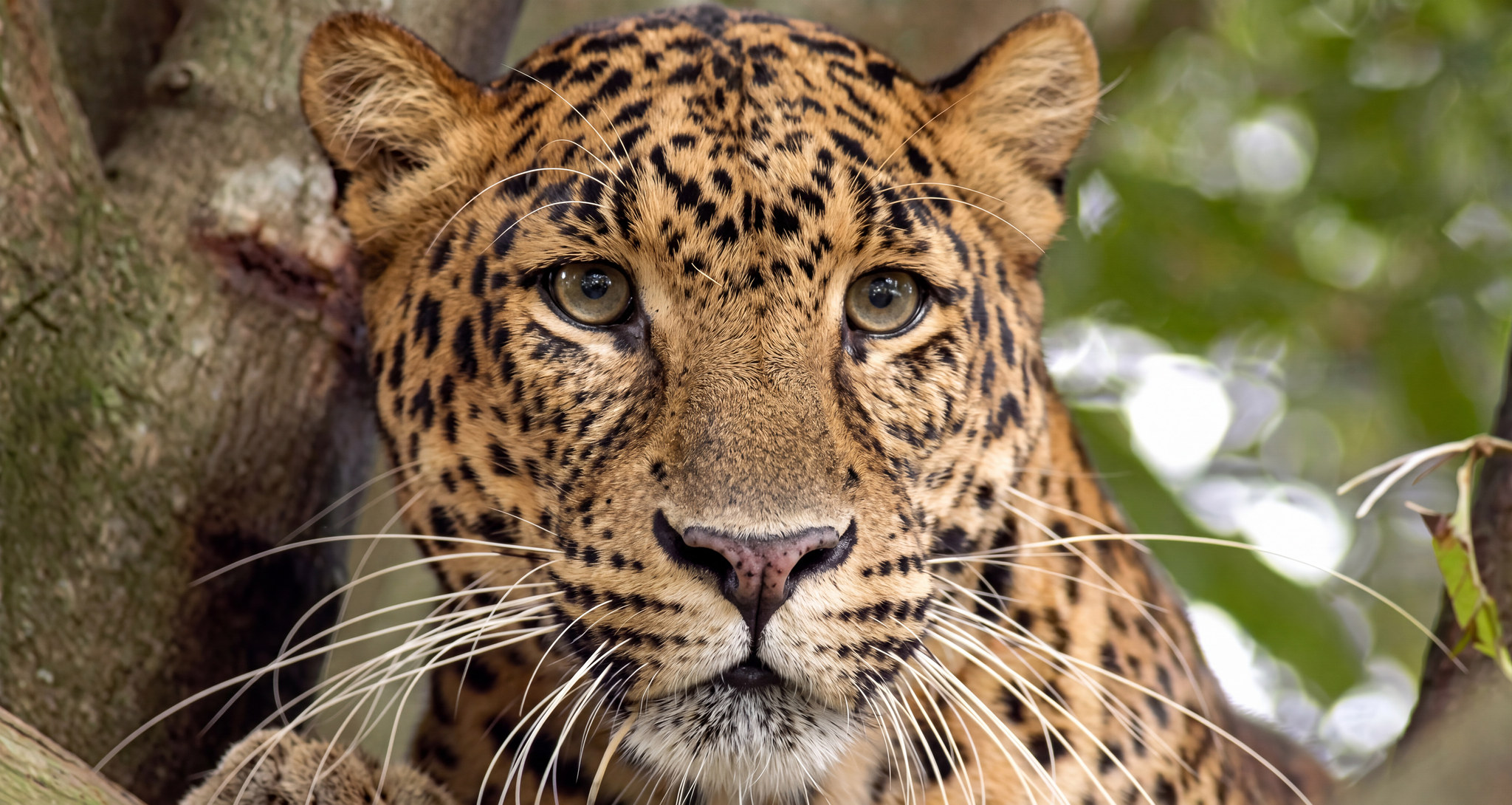
ヒゲも、虹彩の斑点も、鼻先の毛も、作り出したのではなく解像しています。画面の暗い側は暗いまま、ノイズで埋まったりしません。
スライダーを動かして比較
試してみるここに画像をドロップ またはクリックして選択
このアップスケールを完了できませんでした。
あなたの画像は安全に、非公開で扱われます。
小さい画像や甘い画像を Upscela に渡すと、同じ形のまま、より大きく鮮明になって返ってきます。写真、商品写真、アート作品、スクリーンショット、古いスキャンに使えます。どのプランでも、結果には何の印も入りません。
サイズごとに 2K 20、4K 30、6K 40、8K 50 クレジットです。新しいアカウントは、メールアドレスの確認が済むと、毎月無料のクレジットを受け取れます。きちんと試すのに十分な量です。各プランに何が含まれるかは、料金ページでご覧いただけます。
同じ画像のまま、中身が増えます。形は正確に保たれ、切り落とされるものはありません。輪郭と質感は新しいサイズで描かれます。ふつうのリサイズなら、ぼやけるだけのところです。元がとても小さい、あるいはひどく傷んでいると、手がかりが少なくなります。ですから、お手元にあるいちばん良いものから始めてください。
いいえ。次の画像を追加している間も、アップスケールは「最近のタスク」の中で続きます。同時にいくつ走るかはプランによります:Free 1、Starter 3、Pro 8、Max 20。タブを閉じても、最後まで終わります。戻ってきたときには、結果が待っています。
できますし、そうする価値があります。編集タブなら、切り抜きも傾き補正も色の補正も、ブラウザの中で無料でできます。ボタンひとつで、画像をここへ戻せます。先に切り抜けば、クレジットはすべて、残す部分のために使われます。
プランで決まっている期間です:Free 3日、Starter 1週間、Pro 15日、Max 30日。そのあとは完全に削除されるので、残したいものはダウンロードしておいてください。最後の1日になると、完了したタスクに残り時間が表示されます。
ぼやけた1枚が、くっきりと
下のペアはどれも、このツールで実際にアップスケールしたものです。サイズも返ってきたそのままです。
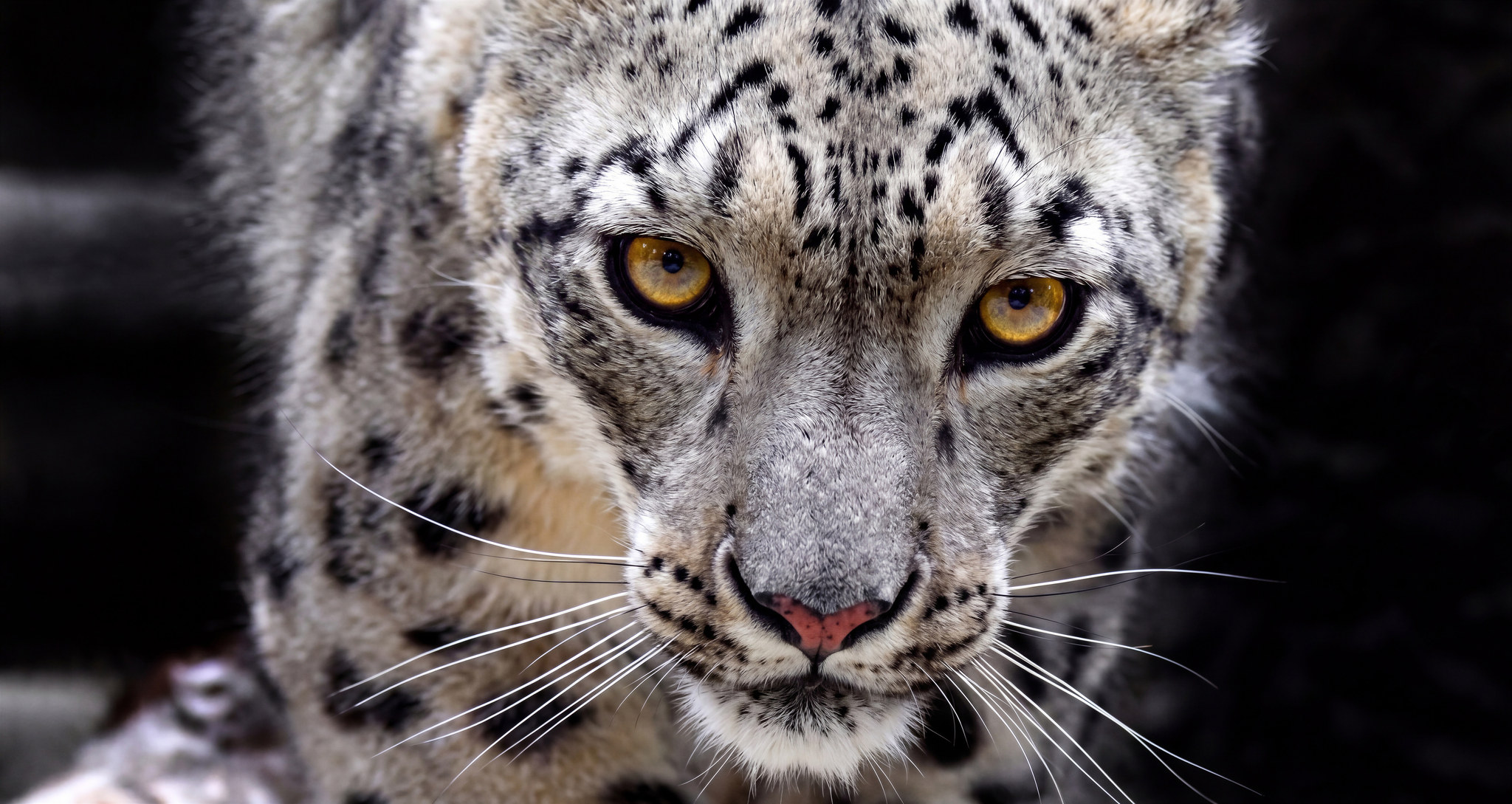
477 × 254 11312 × 6016
ヒゲも、虹彩の斑点も、鼻先の毛も、作り出したのではなく解像しています。画面の暗い側は暗いまま、ノイズで埋まったりしません。
スライダーを動かして比較
試してみる

162 × 288 3072 × 5460
幅162ピクセルの一枚を、誌面いっぱいに開きました。薄い生地のペイズリーは一つひとつ輪郭を保ち、透かし細工のイヤリングもベルトのステッチもそのままです。
スライダーを動かして比較
試してみる
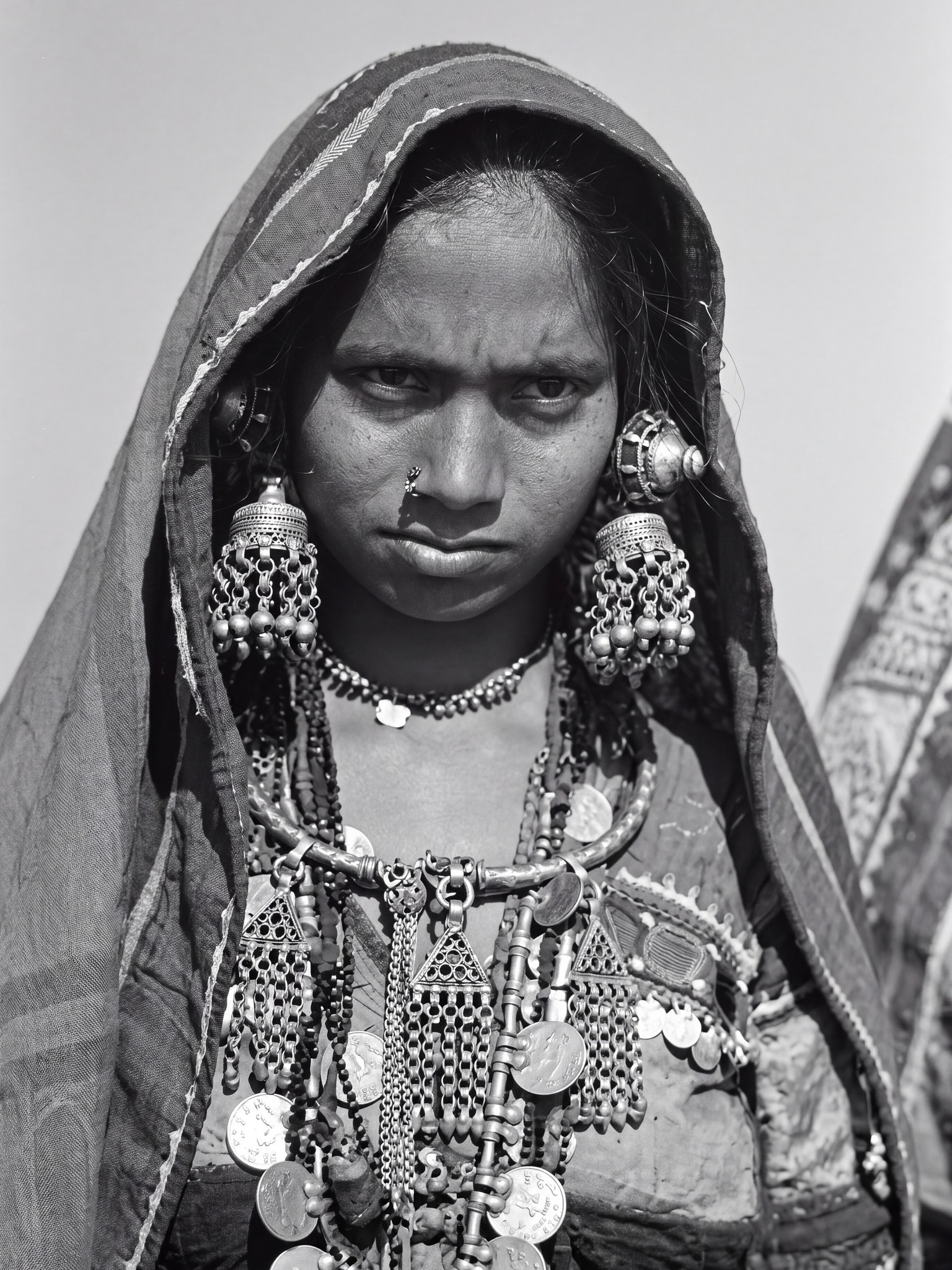
480 × 640 2880 × 3840
スライダーをアクセサリーの上で動かしてみてください。コインもチェーンも彫りの縁も金属として戻り、後ろのヴェールは布のままです。顔は、撮られたときの顔のままです。
スライダーを動かして比較
試してみる
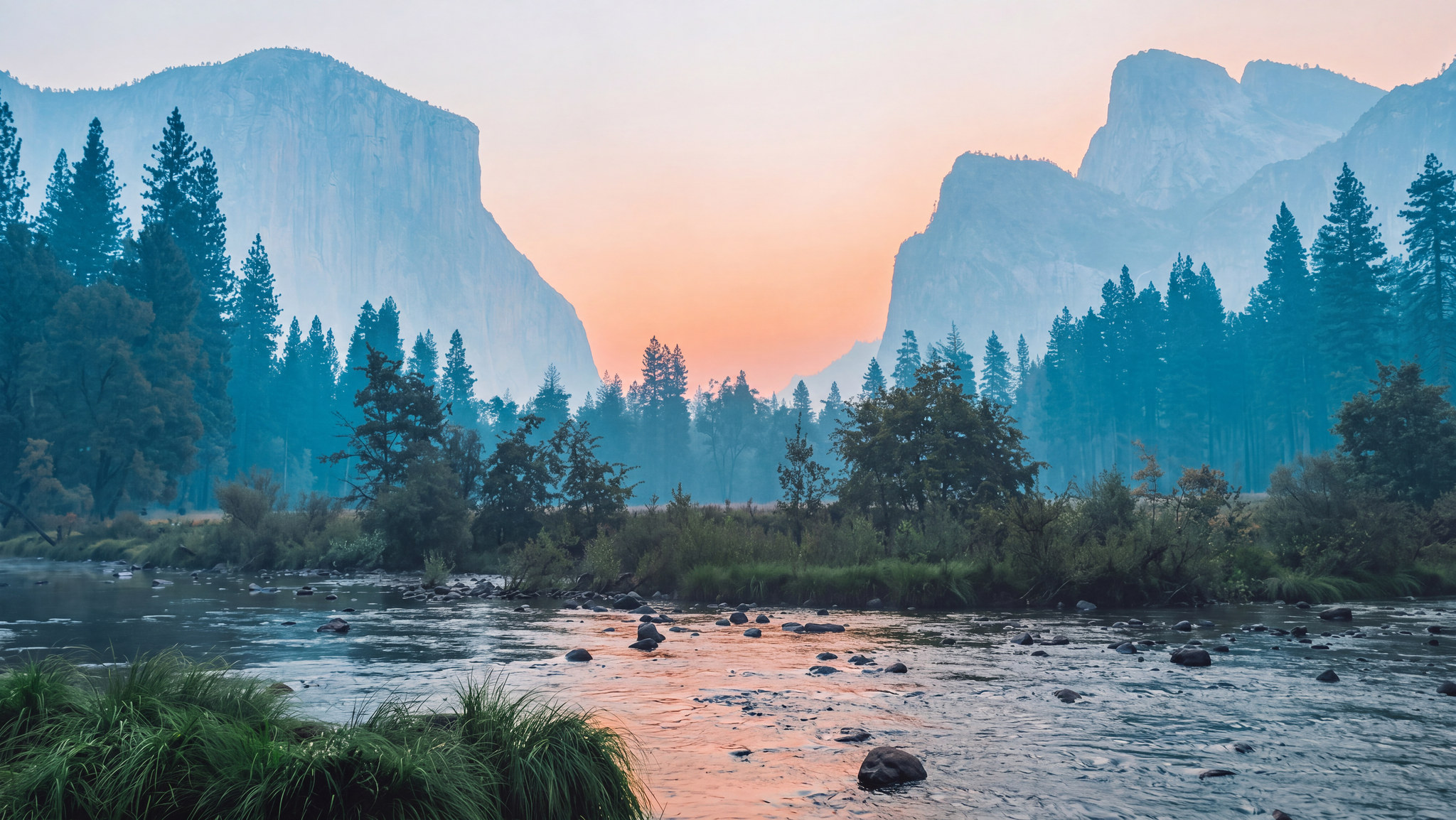
562 × 317 5452 × 3072
かすみと水面は、引き伸ばしが崩れる定番の場所です。片方は縞になり、もう片方はプラスチックになる。遠くの木々の葉先と、浅瀬の下の石を見てください。
スライダーを動かして比較
試してみる
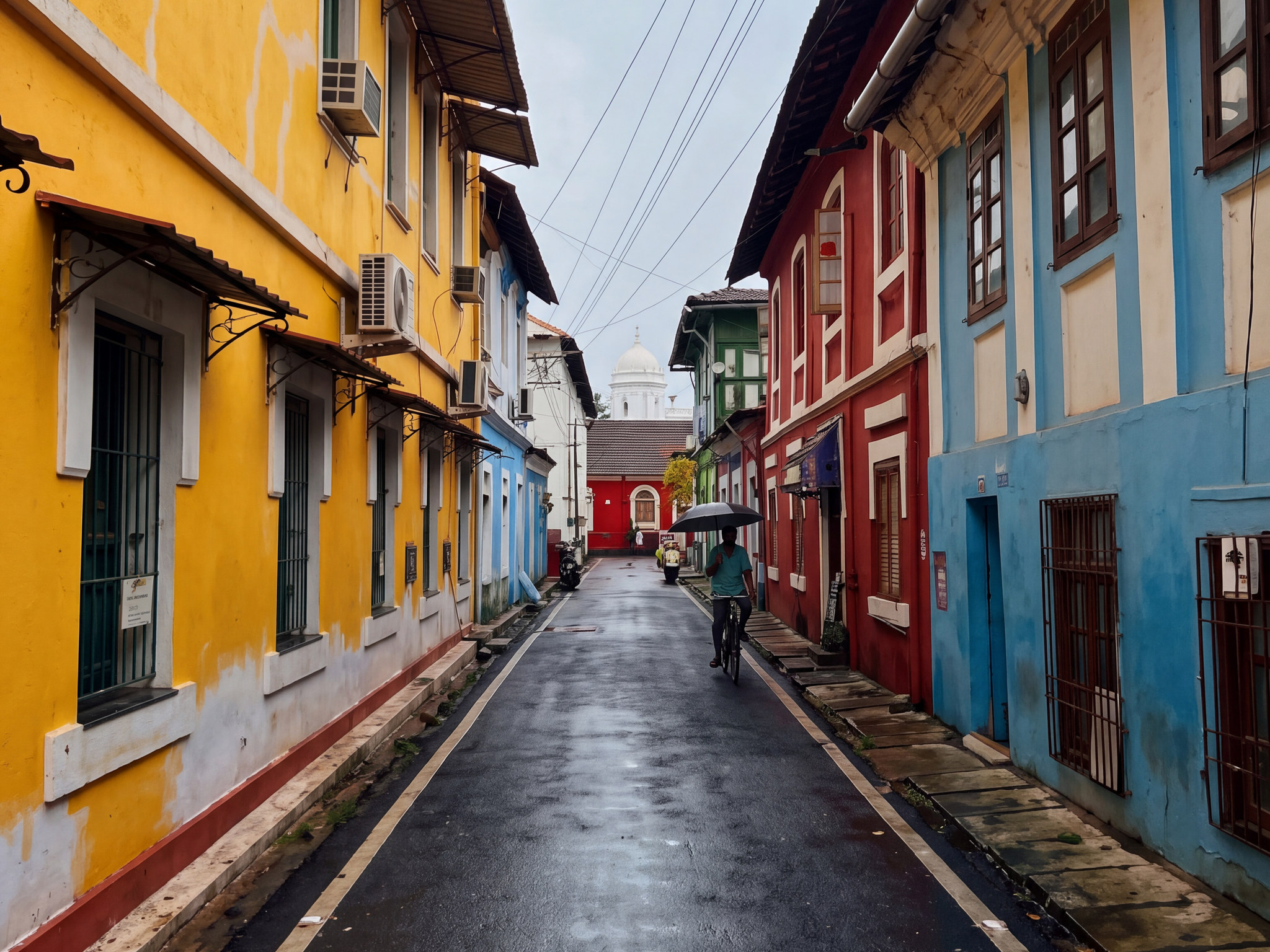
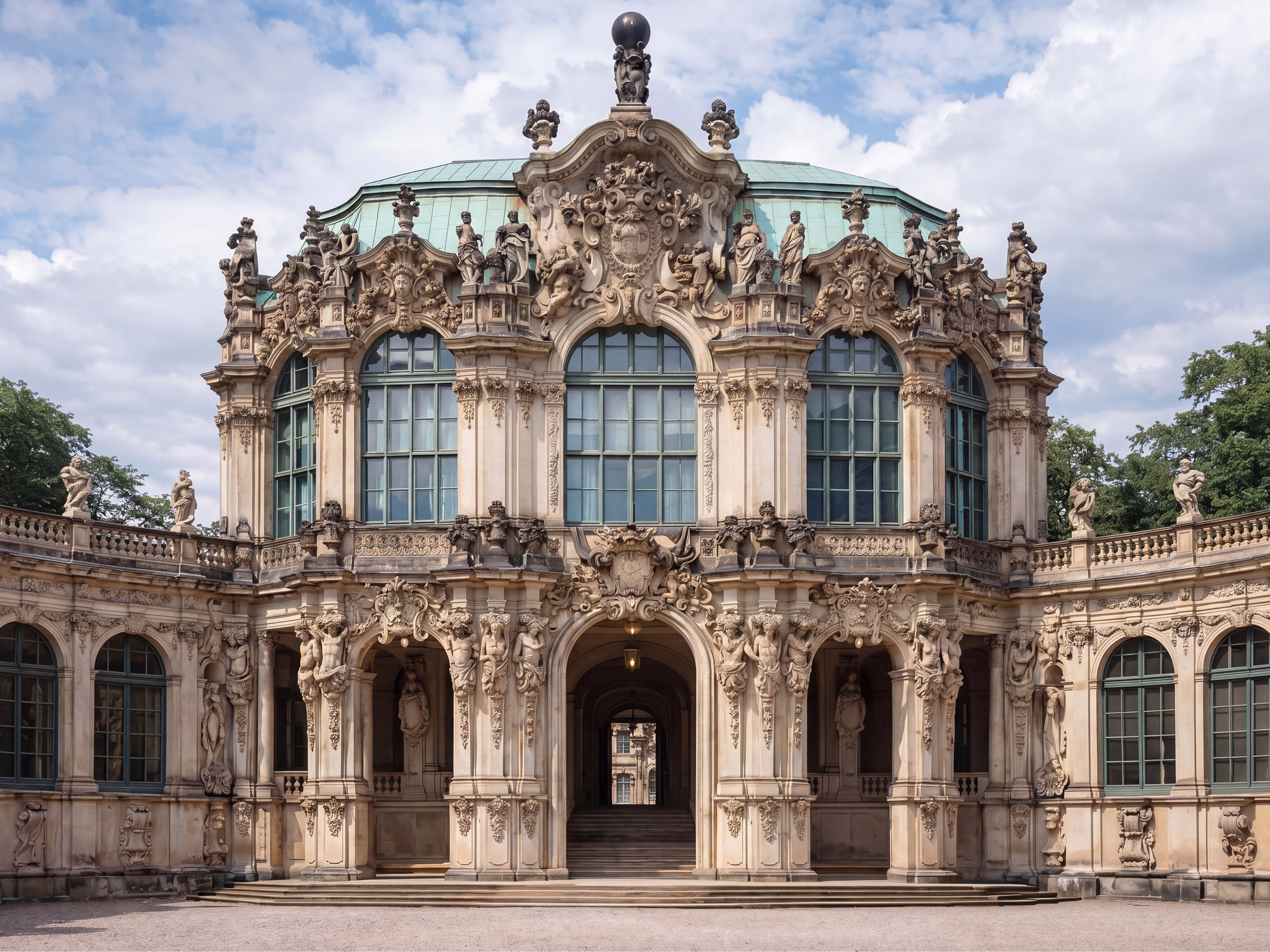
442 × 331 3840 × 2880
通り沿いのどの外壁も、塗装と雨戸と仕上げが別々のものとして残ります。物件写真が丁寧に見えるか、急いで撮ったように見えるかは、この一枚で決まります。
スライダーを動かして比較
試してみる

225 × 225 4096 × 4096
二百ピクセル四方が、印刷に出せるファイルになりました。毛の流れ、瞳のハイライト、耳のやわらかい輪郭は、二十倍になっても描かれたときのままです。
スライダーを動かして比較
試してみる安全な処理
ここに画像をドロップ またはクリックして選択
アカウントもクレジットもアップロードもなしで、画像の切り抜き、傾き補正、サイズ変更、色の補正ができます。このページで行うことはすべて、あなた自身の端末の中で起こります。だからファイルがそこから出ることはありません。
はい。お試し期間もウォーターマークもなく、登録するものもありません。動いているのはあなたの端末の上で、私たちのサーバーの上ではないので、私たちには運用費がかかりません。無料にできる理由は、それがすべてです。
「切り抜き」の中では、「自動」は画像がもともと持っている形を保ち、「自由」なら好きな形にドラッグできます。固定のものは、画面やフィードが求める形です。1:1 はプロフィール写真や商品サムネイルに、4:5 と 9:16 は投稿やストーリーズに、16:9 は動画やバナーに向いています。
画像を読み取って、明るさとホワイトバランスをちょうどよい出発点に合わせます。それで確定するものは何もありません。このボタンが動かしたスライダーはどれも、手でまた動かせますし、「すべてリセット」を押せばすべて元に戻ります。
PNG はすべてのピクセルと透明部分を保つので、ロゴや、あとでまた編集するものに向いています。JPG は、写真ならずっと小さいファイルになります。WEBP はさらに小さく、今のブラウザならどれでも開けます。
いいえ。エディターが扱うのは、ページの中のコピーです。元のファイルは元のまま残り、ダウンロードするのは新しいファイルです。
生成した画像はここに表示されます。
作りたいものを説明し、形と枚数を選んでください。
見たいものを書くか、自分の画像から始めて、1回で最大 4 枚の新しい画像を作れます。1枚あたり 5 クレジットです。
写真家に依頼するときのように、被写体が何で、どこにあり、どう見えてほしいかを書いてください。木のテーブルに置いた陶器のコーヒーカップ、窓から差す朝の光、やわらかな背景のほうが、いい感じのコーヒーの写真よりずっと近いものになります。欄には十分な余裕があるので、好きなだけ具体的に書いてください。
「自動」は形を画像に任せます。ほかは、どのみちあとで切り抜くことになる形です。正方形は商品サムネイルに、縦長はスマホの画面やストーリーズに、横長はバナーや動画のフレームに向いています。いま選んでおけば、あとで切り落とすものがありません。
ポインタを合わせてください。ダウンロードも、エディターで開くことも、アップスケールタブへ送ることもできますし、2K か 4K を押せばその場で大きくできます。各回の上にあるプロンプトをクリックするとコピーされ、「再生成」を押すと同じプロンプトがもう一度実行されます。
「画像から画像」で最大 10 枚です。残したい商品、場所、スタイルを画像で見せ、何を変えるかはプロンプトで伝えてください。食い違う何枚かより、はっきりした1枚のほうが、たいてい役に立ちます。
その分の料金はかかりません。1回の生成に含まれる画像はそれぞれ独立したタスクなので、失敗した1枚のクレジットは戻り、ほかには影響しません。
ここに画像をドロップ またはクリックして選択
あなたの画像は安全に、非公開で扱われます。
バッチは、たくさんの画像のためのアップスケーラーです。まとめて追加し、全体にひとつのサイズを選べば、あなたがほかのことをしている間に、並んで処理が進みます。
数枚では済まない画像があって、どれにも同じ作業をしたい方すべてです。カタログを抱えた出品者、撮影1回分の写真を抱えた写真家、家族写真のプリントをひと箱スキャンしている方。1回のドロップと1回のサイズ選びで、1枚ずつ進める手間がなくなります。
いいえ。形も、大きさも、形式も違っていて構いません。それぞれが自分の形を保ったまま、選んだサイズまで大きくなります。
はい。画像は1枚ずつ、私たちの側で独立したタスクになっています。だからページを閉じてもバッチはそのまま進み、戻ってきたときには、離れたときのままの状態で待っています。
1枚あたりの価格は、アップスケールタブと同じです。バッチで節約できるのは、あなたの時間です。
有料プランです。プランが大きいほどバッチも大きくなり、最大 20 枚まで入ります。プランごとの数字は料金ページにあります。
本物の結果。盛った約束はしません。
まずは試してみたい方に
ずっと無料
ときどき使う方に
₹4,800 の1回払いで12か月
日常的に制作する方に
₹7,680 の1回払いで12か月
プロの制作現場に
₹14,400 の1回払いで12か月
サブスクリプションは不要です。
プランはクレジット制です。サイズごとの必要数はこちら。
プランは不要です。一度にたくさん買うほど、多く受け取れます。
1,000 クレジット、さらに 120 を無料で
すべてのお問い合わせにお返事します。たいてい1日以内です。
安全な処理
サイズ、画質、費用、プライバシー、そのほか気になっていることすべて。
11件の質問
その検索に合うものはありません。もっと短い言葉を試すか、直接お問い合わせください。
ご連絡ください。人がお返事します。たいてい1日以内です。
安全な処理
たいていのAIプラットフォームは、二十のことをそこそこにこなします。私たちはひとつだけをやっていて、それが一番いいものであってほしいと思っています。
Upscela は AI 画像アップスケーラーです。小さすぎる写真を渡すと、大きくなって、それでもあなたの写真のままのものが返ってきます。

毛、羽根、織り目、レンガ、肌。アップスケールは、本当にレンズの前にあった質感を返すべきで、それらしい代用品を返すべきではありません。そうしてはじめて、誰かが顔を近づけたときに絵が持ちこたえます。ハンドルを引いて、原寸で判断してください。こういうものは、その方法でしか選べません。
ポートフォリオをすべて見る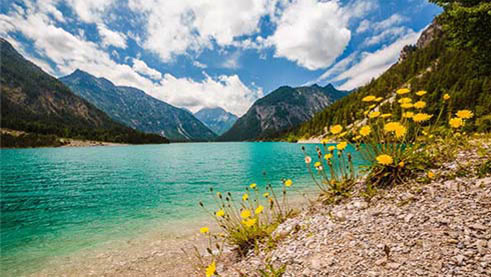
この仕事には、誰にでも使える近道があります。モデルに、写真を解像させるのではなく作り直させれば、驚くほどくっきりしたものが手に入ります。それはサムネイルには勝ち、仕事には負けます。もう誰かが撮った写真ではないからです。私たちはすべての結果をあなたの元画像と照らし合わせ、離れていったらそれを欠陥として扱います。作風としては、決して扱いません。
ポートフォリオをすべて見る4Kか8Kか迷いますか。小さいほうにしてください。仕上がった結果のとなりには、一段上げるボタンがあります。すでに終わった作業を引き継ぐので、最初からやり直しにはなりません。
ひとつ始めれば、アップロード欄はすぐ戻ってきます。出品写真のフォルダひとつぶんが、選ぶのにかかる時間で送り出せますし、それぞれが自分の進み具合を伝えてくれるので、あなたは別のことをしていられます。
エディターは無料で、クレジットも使いません。先に切り抜くのが単純に正しい順番だからです。そうすれば、拡大にお金を払ったピクセルが、そのまま手元に残るピクセルになります。ついでに傾きを直し、回転させ、色も整えてください。
どの結果にもスライダーと拡大表示と全画面表示がついてきます。実際に使うサイズで、きちんと見てください。サムネイルで承認して印刷所で気づく。だいたいそれで失敗します。
多くのツールは、自分に都合のいい比率へ黙って写真を合わせ、はみ出した分を切り落とします。いちばん割を食うのはパノラマで、縦位置がそのすぐ後ろです。入った形がそのまま出てきます。ずれは1パーセントの何分の一かです。
すでにお使いのブラウザで、すでにお持ちのノートパソコンで動きます。グラフィックカードもダウンロードも要りません。6年前のマシンでも、新品のワークステーションとまったく同じ結果になります。
モールは画像の最小サイズを決めていて、お客さんが拡大して見られる写真を優遇します。サムネイルでは十分だったスマホの写真が、足りないことはよくあります。一度アップスケールすれば、同じ写真が商品ページとサムネイルと広告を全部まかないます。
小さいセンサーで撮った昔の仕事、きつくトリミングした画面、そしてそのファイルでは届くはずのなかったプリントサイズを求めるクライアント。アップスケールは、トリミングで失った解像度を買い戻します。
クライアントから届いた画像は横900ピクセルで、看板のほうは小さくなってくれません。きちんと大きくして、形を保って、言うことを聞かないファイルに合わせてデザインを組み直すのはもうやめましょう。
プリントをスキャンし、そのスキャンをアップスケールすると、粒子はならされて絵になるのではなく、粒子として解像されます。このツールでできることのなかでいちばん報われる使い方で、結果はたいてい驚かれます。
画像生成はたいてい1024ピクセル四方あたりで止まります。印刷にはまるで足りず、大きな画面では薄く見えます。アップスケールは定番の最後の一手で、生成された画像はこれをとてもよく受け止めます。
部屋は形を保ち、素材は質感を保ちます。物件写真がプロの仕事に見えるか、スマホのスナップに見えるかの差は、ほとんどそこで決まります。
ご意見、まとまった数のご相談、うまくいかなかったこと。すべてのメッセージを人が読んでいます。
安全な処理
あなたと私たちのあいだの取り決めを、わかる言葉で。
Upscela は Sumit Sharma が所有し運営する個人事業で、インドを拠点としています。 ご連絡は info@upscela.com へ。住所と電話番号はお問い合わせページに記載しています。 本規約で「私たち」および「Upscela」はこの事業を指し、「あなた」は本サイトを利用する方を指します。
私たちは GST の登録事業者ではありません。表示されている価格がお支払いいただく価格で、精算時に税が上乗せされることはありません。
Upscela はアップロードされた画像を受け取り、その大きい版をお返しします。サイズを選んでいただき、そのサイズにかかるクレジットを差し引き、結果はダウンロードできる PNG ファイルでお渡しします。編集ページの無料エディターはすべてブラウザ内で動きます。費用はかからず、何もアップロードしません。
ヘルプセンターに、この道具が得意なことと、できないことを書いています。アップスケールは魔法ではありません。手ぶれは元に戻せず、誰にも読めなかった文字は取り戻せず、数ピクセル幅の顔は信頼できる形では再構成できません。お金を使う前に、そのページをお読みください。
画像をアップスケールするにはアカウントが必要で、お持ちいただくには18歳以上である必要があります。ご自身が管理しているメールアドレスをご登録いただき、パスワードはご自身で保管してください。アカウントのもとで起きたことについては、あなたが責任を負います。ほかの誰かが入り込んだと思われる場合は、すぐにお知らせください。
ひとりにつきアカウントはひとつです。無料クレジットを何度も受け取るために複数のアカウントを作ることはサービスの不正利用にあたり、私たちはそのすべてを閉鎖することがあります。
すべてはクレジットで購入し、クレジットで消費します。プランは、動いている月ごとに一定のクレジットを付与します。クレジットを単体で購入することも、1枚だけ支払うこともできます。各サイズの価格は料金ページに記載しており、ジョブが作成された時点で差し引かれます。完了した時点ではありません。
失敗した、時間切れになった、または取り消されたジョブは、自動的にクレジットで返却されます。お申し出は不要です。クレジットに現金としての価値はなく、アカウント間で移すこともできません。
価格は変わることがあります。変更がすでに購入済みのものに影響することはなく、効力が生じる前に料金ページでお知らせします。
アップロードした画像についてお持ちだった権利はすべてそのままあなたのもので、結果もあなたのものです。私たちはそのどちらについても所有権を主張しません。あなたの画像で何かを学習させることはなく、売ることもなく、誰かに見せることもありません。ウォーターマークはどのプランにもありません。無料プランにもです。
作業を行うために、範囲のごく狭い許可だけをいただきます。ファイルが私たちのもとにあるあいだ、それを保存し処理すること、そのなかには私たちに代わってアップスケールを行う専門の事業者へ送ることが含まれます。この許可はあなたの結果を作るためだけに存在し、ファイルが削除された時点で終わります。
アップロードすることで、そうする権利があることを確認したことになります。ご自身のものでないもの、使う許可のないものはアップロードしないでください。
違法なものはすべて不可です。とくに、児童が関わる性的な内容、同意のない性的画像、暴力や憎悪をあおる素材、そして他人の著作権や商標を侵害するものは認められません。
他人の身分証明書、および実在の人物になりすますためや欺くために作られた画像も不可です。サービスの制限を破ろうとしたり、過負荷をかけたり、回避しようとしたりしないでください。また、事前にご相談なくアクセス権を転売しないでください。
このサービスが不正に使われているのを見かけたら、不正利用の報告からお知らせください。これらの規則に反するアカウントは停止または閉鎖することがあり、法律が求める場合には当局へ報告します。
サービスを動かし続け、満足いただける結果をお返しできるよう努めていますが、いつでも使える、いつでも速い、いつでもお好みの結果が出る、とはお約束できません。結果は、出発点となる写真しだいです。
サービスは現状のまま提供されます。法律が許す範囲において、私たちは間接損害や結果損害、逸失利益、およびご自身がファイルの控えを持っていれば避けられたことについて責任を負いません。責任を負う場合でも、あなたに対する当社の責任の総額は、請求の直前12か月間にお支払いいただいた金額を上限とします。
ここに書かれたいかなる内容も、インドの消費者法によってあなたに認められ、合意によって奪うことのできない権利を奪うものではありません。
いつでもサービスの利用をやめていただけます。アカウントを閉じるには、登録のアドレスから info@upscela.com へご連絡ください。アカウントとファイルを削除します。本規約に反するアカウントは停止または閉鎖することがあり、その理由もお伝えします。法律で止められている場合を除きます。
本規約は変更することがあります。重要な変更については、効力が生じる前にサイト上でお知らせします。その後もサービスを使い続けることは、変更に同意したことを意味します。
本規約はインド法に準拠します。本規約から生じるいかなる紛争についても、ウッタル・プラデーシュ州の裁判所が管轄します。
ここに不明な点があれば、何かを購入する前に info@upscela.com までご連絡ください。メール1通に1分、それで推測がひとつ減ります。
安全な処理
何を持っていて、なぜ持っていて、それについて何を求められるか。
Upscela は Sumit Sharma が所有し運営する個人事業で、インドを拠点としています。 ご連絡は info@upscela.com へ。住所と電話番号はお問い合わせページに記載しています。 本ポリシーで「私たち」および「Upscela」はこの事業を指し、「あなた」は本サイトを利用する方を指します。
このポリシーは、何を集め、なぜ集め、どれくらい保管し、それについて何を求められるかを説明するものです。読まれるために書かれていて、耐えしのぐために書かれてはいません。
メールアドレスとパスワード。アドレスはアカウントを識別するもので、確認用やパスワード用のリンク、ご購入の領収やお知らせもそこへ届きます。パスワードは保存しません。保管しているのは一方向のハッシュなので、データベースが盗まれてもあなたのパスワードには戻せませんし、あなたとしてログインすることもできません。
アップロードされた画像、入力されたプロンプト、そしてその結果。プランで定めた期間だけ保管し、その後はファイル名やプロンプトも含めて自動的に削除されます。
何を買い、何に使ったか。クレジットの動きはすべて記録され、残高の説明がつくようにしてあります。私たち自身の帳簿のためと、請求についてのご質問にお答えするために必要です。
どのウェブサーバーでも見える基本的な技術情報、つまり IP アドレスと、送られてきたリクエストです。サービスを動かし続けるためと、たとえばひとつのアドレスが無料クレジット目当てに百のアカウントを作るような不正を止めるために使います。
どうやって私たちを見つけたか。あなたをここへ送ったサイト、またはあなたがたどったリンクに記されていたキャンペーン、そして最初に開いたページです。アカウントを作った場合は、そのアカウントとともに保管します。私たち自身の取り組みのどれが効いているかを教えてくれるもので、私たちの手元にとどまります。
お名前、電話番号、居場所、生年月日は集めていません。お尋ねしていませんし、欲しくもありません。
決済は認可を受けた決済ゲートウェイが処理します。カード番号、セキュリティコード、UPI の暗証番号、銀行の認証情報は、直接そちらへ渡り、私たちのサーバーには届きません。私たちが受け取るのは、支払いが成立したという事実と、その参照番号だけです。
画像はアップロードされ、順番待ちに入り、処理され、お返しされます。アップスケールを行うため、専門の外部処理事業者へ送ります。彼らは私たちの指示に従って動き、それ以外の用途に使わないことを契約で義務づけられています。
あなたの画像で何かを学習させることはありません。売ることも、公開することも、ほかのお客さまに見せることもありません。あるアカウントが別のアカウントのファイルを見ることはできません。すべてのリクエストは、それを出したアカウントと突き合わせて確認されます。
ファイルは保存期間が終わると自動的に削除されます。期間はプランによって異なります: Free 3日、Starter 1週間、Pro 15日、Max 30日。 それより前に自分でジョブを削除することもでき、その際にファイルも一緒に消えます。
ポートフォリオにあるサンプルはすべて私たち自身のテスト画像です。お客さまの写真がそこに載ったことは一度もありませんし、これからもありません。
アドレス、パスワードのハッシュ、ファイルを保管しているのは、それがなければご依頼のサービスを提供できないからです。クレジットと購入の履歴を保管しているのは、売ったものの記録を残す義務があるからです。技術ログを保管しているのは、サービスを動かし続けることと不正を防ぐことに正当な利益があるからです。
広告は出していませんし、あなたのプロファイルも作りません。あなたのデータを誰かの目的のために売ったり共有したりすることもありません。
まず、私たち自身のものから。1つは、最後の訪問から 90 日間ログイン状態を保ち、戻ってくるたびにログインを求められることがないようにします。HttpOnly なので、ページ上のどの JavaScript からも読めません。2つは10分間だけ有効で、Google でログインする手続きの間だけ存在します。1つは戻ってきた応答があなたの要求したものであることを確かめるため、もう1つは離れたときのページに戻れるようにするためです。もう1つは、「生成」タブのどちら側を開いたままにしたかを覚えています。ブラウザは、あなたが消した完了済みのバッチのメモも保存し、同じものが再び表示されないようにします。
もう1つは、「集めているもの」の項で説明したとおり、あなたが最初にどうやって私たちを見つけたかを覚えています。90日間有効で、このサイトにだけ送られ、ほかのどこにも送られません。Global Privacy Control のシグナルを送るブラウザには、この cookie は渡されません。
ログインしていない間、ページは Google 自身のログイン用スクリプトを読み込みます。「Google でログイン」を提供できるのはこのスクリプトがあるからで、Google はそのリクエストを見ることができます。その方法でログインした場合、Google はあなたのメールアドレスと、それが確認済みであることを私たちに伝えます。私たちがそこから受け取るのは、それだけです。
このサイトに広告 cookie はなく、外部の計測サービスも動いていません。
選んだ言語は cookie ではなくウェブアドレスの一部です。だからこそ、翻訳されたページはブックマークもでき、そのまま共有もできます。
私たちが持っているあなたの情報の写しを求めること、訂正を求めること、削除を求めることができます。アカウントのアドレスからご連絡いただければ閉鎖し、それによりアドレス、ファイル、セッションが消えます。取引の記録は、法律が保管を義務づけている最小限だけ残します。
info@upscela.com までご連絡ください。3〜4営業日以内にお返事します。ご依頼への対応にご不満があれば、まず私たちにおっしゃってください。直す機会をください。
パスワードは PBKDF2-SHA256 と、アカウントごとに異なる値でハッシュ化しています。セッションの cookie とメール内のリンクはランダムなトークンで、私たちが保管しているのはそのハッシュだけなので、私たち自身のデータベースからも元に戻せません。通信は HTTPS で提供されます。
完全なシステムはありません。あなたに影響することで何かが起きたときは、気づかれないことを願うのではなく、お伝えします。
データの扱い方を変えるときは、このページを更新し、上の日付を書き換えます。変更が大きいときはサイトに告知を出します。あなたが最後に知る人にならないように。
安全な処理
お金が戻るとき、戻らないとき、そして頼み方。
失敗したジョブは、お申し出がなくても自動的にクレジットで返却されます。使っていないクレジットは、購入から7日以内なら返金できます。仕上がった結果にすでに使ったクレジットは、原則として返金できません。処理は本当に行われ、本当に費用がかかっているからです。
何かうまくいかなかったら、ご連絡ください。数ルピーのことで、だまされた気持ちのまま終わる人がいてはいけません。
発送するものはなく、配送料もかかりません。物理的にお送りするものが存在しないためです。決済が完了した時点でクレジットがアカウントに反映されます。1年分のプランを購入した場合、反映されるのは最初の1か月分で、それ以降の各月の分はそれぞれの日付に入ります。例外は1つだけです。あるプランのお支払いが、そのプランまたは上のプランのお支払い済みの期間がまだアカウントに残っているあいだに行われ、しかも利用中のプランを最後の3日のあいだに更新するお支払いではない場合です。このお支払いは、すでにお支払い済みの期間のあとに続く期間として保持され、そのクレジットはその期間が始まる日に入ります。仕上がった画像はジョブの完了後すぐ「最近のタスク」からダウンロードでき、通常は数分以内です。ご利用のプランがファイルを保持する期間はそのまま残ります。決済が通ったのにクレジットが反映されていない場合は、ご連絡ください。こちらで対応します。
アップスケールが失敗した、時間切れになった、取り消された場合、クレジットは自動的に残高へ戻ります。請求するものも、連絡する相手もありません。「最近のタスク」でそのジョブを開くと、返却されたクレジット数が表示されます。
プランやクレジットパックを購入して、そこから何も使っていない場合は、お支払いから7日以内にご連絡ください。お支払いに使われた方法へ全額お返しします。
一部を使われている場合は、使っていない分を、お支払いいただいた1クレジットあたりの価格で返金します。無料クレジットとコードで付与されたクレジットには現金としての価値がなく、返金の対象になりません。
ジョブが動いて結果を返したあとは、それにかかったクレジットは原則として返金できません。作業は行われ、その裏にある事業者への支払いもすでに済んでいます。
それが原則で、話のすべてではありません。頼んでいないものを請求された、二重に請求された、あるいは結果が好みに合わないという話ではなく明らかに壊れている、そういうときは何が起きたか教えてください。きちんと直します。クレジット数個のことで言い争うつもりはありません。
アカウントに登録されたアドレスから info@upscela.com へメールしてください。何を買ったか、だいたいいつか、何がうまくいかなかったかをお知らせください。特定のジョブについてなら、最近のタスクにあるジョブ番号があると格段に早くなります。
3〜4営業日以内にお返事します。承認された返金は元のお支払い方法へ戻され、その後たいてい5〜7営業日でお手元に届きます。銀行によって前後します。
プランが自動で更新されることは決してないので、解約するものも、止めるものもありません。お支払いいただくのは1か月分または1年分で、ご自身でお支払いにならないかぎり、それ以上のお支払いが発生することはありません。各月のクレジットはその月が終わるまで使え、お支払い済みの期間が終わるとアカウントは無料プランに戻ります。
前払いの1年分も、ほかの購入と同じく、上の7日ルールの対象です。そのあとは12か月の期間が終わるまでそのまま続き、クレジットは1か月分ずつ入ります。
まず私たちにご連絡ください。チャージバックは何週間もかかり、双方に手数料がかかります。メールなら、たいていその週のうちに解決できます。私たちの間違いなら、そう申し上げて直します。
安全な処理
何かが不正に使われていると伝える方法と、そのあとに起きること。
Upscela は、自分の写真を大きくするための道具です。誰かが別のことに使っているなら、私たちは知りたいと思っています。報告は、しまい込むのではなく、動くために受け取っています。
件名に "Report abuse" と書いて info@upscela.com へお送りください。報告にアカウントは必要ありません。
児童が関わる性的な内容。同意のない性的画像。特定の集団への暴力や憎悪をあおる素材。実在の人物になりすますため、または欺くために作られたもの。
権利のない誰かが、あなたの著作物を処理したり公開したりしていること。あなた自身の写真や姿が、許可なく使われていること。
サービスを壊す、過負荷にする、悪用しようとする行為。ひとりが無料クレジット目当てにたくさんのアカウントを作ることも含みます。
何を、どこで見たか。できるだけ正確な日付と時刻。そして手元にあるリンク、ジョブ番号、アカウントのアドレス。ご自身の作品が使われているという報告なら、その作品が何で、あなたのものだと私たちがどう確かめられるかも書いてください。
違法な素材を報告に添付しないでください。言葉で説明してください。こちらで確認が必要な場合は、安全な送り方をお知らせします。
すべての報告について3〜4営業日以内に受領をお知らせし、すべてに目を通します。報告が認められた場合は、その素材を削除し、背後のアカウントを停止または閉鎖します。
法律が求める場合、あるいは誰かが危険にさらされている場合は、警察に通報し、手元にあるものを保全します。報告してくださった方が求めるかどうかにかかわらず、そうします。
報告された相手に、誰が報告したかを伝えることはありません。
あなたのものを削除した、あるいはアカウントを閉鎖したことが誤りだと思われる場合は、info@upscela.com へその旨をお書きください。人が読みますし、判断を変えることもあります。
まず警察へ、私たちにではなく。インドでは 112 番です。女性と子どもに対するオンライン犯罪については、cybercrime.gov.in の National Cyber Crime Reporting Portal が直接受け付けています。そのあとで私たちにお知らせいただければ、手元にあるものを保全します。
安全な処理
誰宛てに書くのか、どう連絡するのか、いつ返事が来るのか。
info@upscela.com までお書きください。私たちが使っている唯一のアドレスで、受け取るのはチケットの待ち行列ではなく人間です。何でもどうぞ。うまくいかなかった結果、購入前の質問、返金、大量のご依頼、直してほしい不具合。
3〜4営業日以内にお返事します。たいていはもっと早く届きます。それを過ぎても何も来ないときは、無視されたと結論づける前に迷惑メールフォルダをご確認のうえ、もう一度お書きください。
+91 79060 04034、インドの通常の営業時間内です。特定の画像や支払いが関わることなら、メールのほうが向いています。ジョブ番号を書いた記録が残っていれば、たいてい一往復で片づく話が、電話だと三往復かかります。
アカウントに登録しているメールアドレスからお送りください。そうすれば、こちらから質問を重ねなくても、あなたのクレジットとジョブをすぐに見つけられます。
画像1点についてのご連絡なら、「最近のタスク」に出ているジョブ番号がいちばん助かります。支払いについてなら、だいたいの日付と購入内容だけで十分です。画面の表示がおかしかった場合は、お使いのブラウザと、スマートフォンかパソコンかをお知らせください。
Upscela は Sumit Sharma が所有・運営する個人事業で、インド・ウッタルプラデーシュ州マトゥラー 281001 に拠点があります。登記上の住所の全文は決済事業者が保管しており、書面でご請求があれば、お客様にも当局にもお伝えします。
インドの Consumer Protection (E-Commerce) Rules 2020 は、すべてのオンライン事業者に苦情の責任者を置くよう求めています。ここでは事業主の Sumit Sharma です。info@upscela.com 宛に、件名に Grievance と入れてお送りください。通常のサポート問い合わせと区別するためです。苦情は48時間以内に受領をお知らせし、これらの規則が求めるとおり1か月以内の解決を目指します。
たいていのご質問にはヘルプセンターに答えがあります。お金のことは返金とキャンセルをご覧ください。写真がどう扱われるかはプライバシーポリシーに書いてあります。サービスの不正利用をお知らせいただく場合は不正利用の報告へどうぞ。
安全な処理